





Mac外接4K显示器仅显示30Hz,主因是拓展坞导致DP通道降级为HBR1;应查坞是否支持DP 1.2+/4K@60Hz,禁用不合规Dock,改用USB-C to DP直连,并按Option键调出刷新率菜单验证HBR2/HBR3与60Hz。
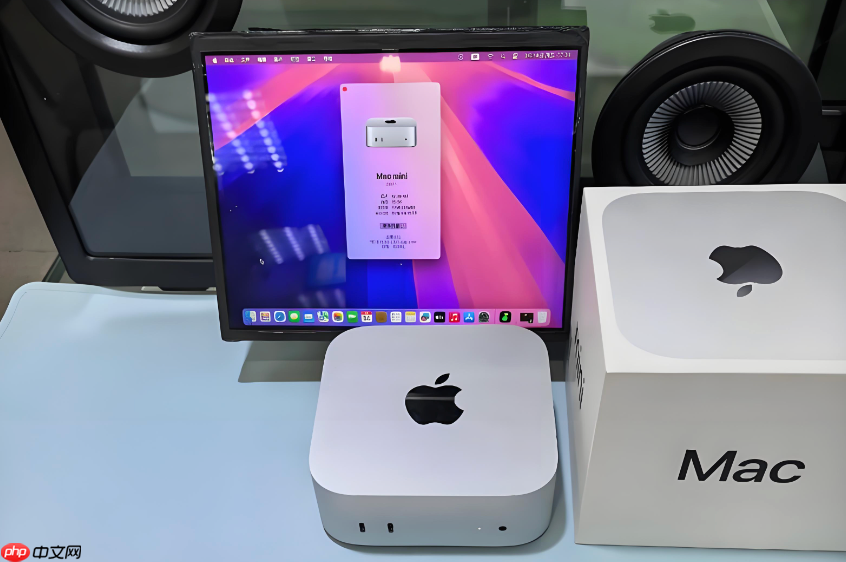
Mac通过拓展坞连接4K显示器时系统只显示30Hz刷新率,说明DP通道被降级或未正确协商带宽——这通常不是显示器不支持60Hz,而是拓展坞截断了DP 1.2+协议握手、分配了错误PCIe带宽,或强制启用HBR1(≈DP 1.1)链路所致。
确认拓展坞是否真正支持4K@60Hz DP通道
先查清你用的拓展坞型号是否在Apple官方兼容列表中,或明确标注“支持DisplayPort 1.2/1.4”及“4K@60Hz视频输出”。杂牌Dock常将USB 3.2 Gen 2带宽优先分配给数据口或网口,导致留给DP通道的带宽不足,系统只能回退到HBR1模式(最大支持4K@30Hz)。
打开「终端」,输入:system_profiler SPDisplaysDataType | grep -A 5 "Resolution\|Refresh",查看外接显示器条目下是否出现Refresh Rate: 30.00 Hz且无60Hz相关字段;若输出中同时含DP Link Speed: HBR1,即证实DP通道已被强制降级。
【禁用任何标称“多口USB-C扩展坞”但未注明DP 1.2+认证的设备】——它们内部芯片不支持动态带宽重分配,无法维持4K@60Hz所需的HBR2(DP 1.2)或HBR3(DP 1.4)链路。
强制重置DP通道协商流程
第一步:关机 → 拔掉拓展坞所有线缆(包括电源、USB设备、网线)→ 等待30秒;
第二步:仅连接Mac与拓展坞的USB-C主链路线(确保插在Mac标有雷雳符号的端口上)→ 不接显示器;
第三步:开机 → 等待系统完全启动并识别拓展坞(状态栏出现USB设备图标)→ 再将DP线从拓展坞DP口直连至显示器DP口;
第四步:进入「系统设置」→「显示器」→ 点击外接显示器图标 → 将鼠标悬停在「缩放」按钮上,按住Option (⌥)键不放,直至按钮变为「刷新率」;
这一步跳过UI层缓存,直接触发EDID重读与DP链路能力再协商。若此时菜单中仍未出现60Hz选项,说明拓展坞硬件层面已锁定HBR1,无法通过软件修复。
绕过拓展坞,改用直连方式激活完整DP通道
方法一:使用USB-C to DP线直连Mac与显示器DP口(无需拓展坞);
方法二:若显示器支持USB-C视频输入,换用全功能USB-C to USB-C线直连(需确认Mac和显示器均启用DP Alt Mode);
【必须断开拓展坞与Mac之间所有其他USB-C连接,包括供电线】——部分Dock在供电状态下会强制接管DP通道控制权,即使视频线未接入也会干扰协商。
直连后重启Mac,再次运行system_profiler SPDisplaysDataType | grep -i "dp link speed\|refresh",验证输出中是否出现DP Link Speed: HBR2或HBR3及Refresh Rate: 60.00 Hz。













