




电脑端谷歌浏览器没有专门的独立个人中心网址,账号身份验证统一使用 https://accounts.google.com/,浏览器同步功能要从 chrome 右上角的个人资料入口开启。要注意,仅在网页上完成登录,不代表书签、密码和浏览历史这些内容已经同步。
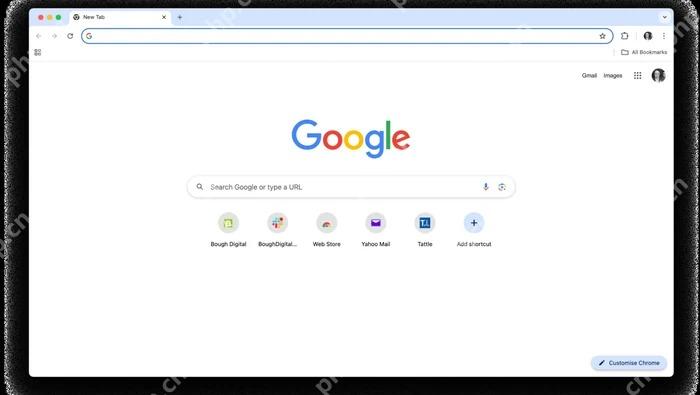
网页登录、浏览器资料、同步功能是三件分开的事
Google 账号登录页只负责身份核验,Chrome 个人资料用来区分本机不同用户,同步开关才决定哪些浏览数据会上传、能在其他设备调用。三者互相关联,但完全不是同一个页面。
私人电脑可以按自己的需求开同步;共享设备、网吧机器或者临时使用的设备,一定要用访客模式,避免把密码、支付信息和浏览记录留在本地。如果是公司配发的办公设备,还可能限制可登录的账号类型,也可能限制同步的内容范围。
所有身份验证最终都会跳转到 https://accounts.google.com/,但最稳妥的操作起点是直接点 Chrome 里的个人资料菜单,这样你能明确知道自己是在新增浏览器用户资料,而不是只给某个网页开了临时登录会话。
电脑版 Chrome 新增资料并登录的操作步骤
-
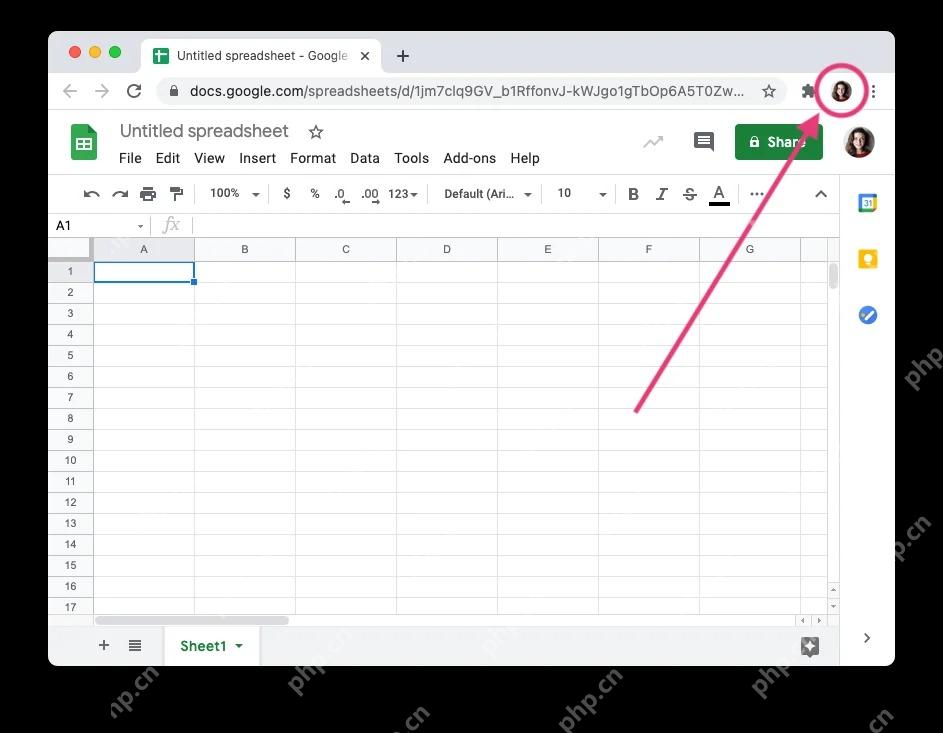
步骤1:打开浏览器个人资料菜单
点击 Chrome 窗口右上角的个人资料头像就行。要注意很多网页内部也会显示 Google 头像,位置和浏览器工具栏上的头像不一样,一定要点最靠近浏览器菜单的那个图标。
-
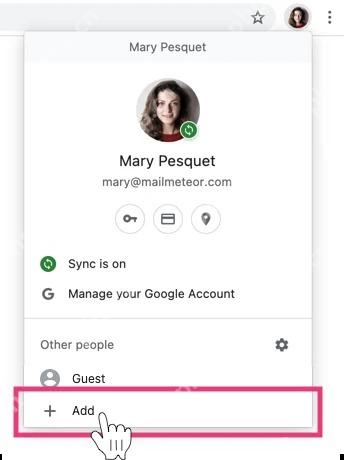
步骤2:选择添加新的 Chrome 资料
在资料菜单最底部点「添加」选项。新建的资料会拥有完全独立的书签、扩展程序和设置,很适合把工作账号和私人账号分开,互不干扰。
-
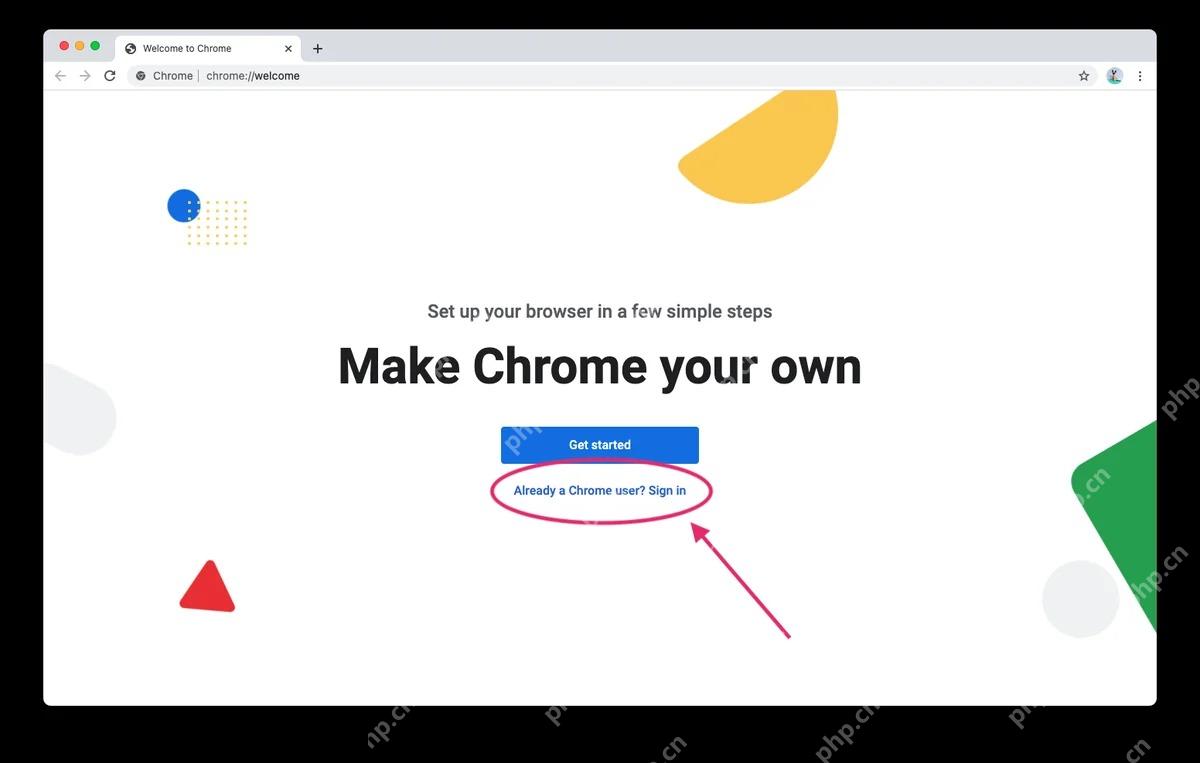
步骤3:选择登录并完成账号验证
新窗口弹出后,选择用已有 Google 账号登录,跟着页面提示完成邮箱、密码或者其他验证步骤就行。登录结束后你可以自行决定要不要开启同步。

开启同步之前,先选好要同步的数据范围
同步可包含书签、浏览历史、已打开的标签页、密码、地址、扩展程序和各项设置。完全由你自己掌控的私人设备可以选择全部同步,办公电脑或者家庭共用的机器更建议自定义同步项目。
登录成功后,个人资料图标会显示当前登录的账号,设置里的「您与 Google」板块会显示同步状态。别以为在 Gmail 这类网页里看到自己的头像,就等于 Chrome 同步已经开启了。
同一台电脑上可以建立多个资料窗口。切换资料会直接打开对应的独立窗口,不会自动把两个账号的书签和密码合并到一起,删除旧资料之前一定要先确认本地数据已经做好备份。
更换新电脑之前,先确认旧设备的同步状态正常,再在新设备上登录同一账号,等数据同步完成再正常使用。如果账号需要找回或者做二次验证,走 Google 官方的账号流程处理就行,千万别直接把浏览器本地的资料文件夹复制过去当登录凭据,这么做既不安全,还很容易引发配置冲突。
怎么验证同步已经正常生效
先新建一个没有任何敏感信息的测试书签,等待片刻后,在另一台登录同一账号且开启了书签同步的设备上查看。能看到刚创建的同名书签,就说明账号和同步项目都匹配正常。
要是同步后只有部分数据缺失,先去检查对应项目的同步开关有没有打开,别一上来就反复退出重登账号。企业管控策略、自定义同步密码、后台网络限制都可能让部分项目暂时不同步。
验证完成后可以删掉刚才建的测试书签,再去 Google 账号的安全页面检查最近的登录设备记录。发现陌生设备时要立刻退出对应会话、修改密码,再复核一遍账号的恢复方式是否正常。
安全登录注意事项
- 确认当前验证页面属于 Google 官方账号域名。
- 验证码和恢复代码,只填写在当前的官方验证页面上。
- 使用公共电脑时不要保存密码,也不要开启完整同步。
- 删除浏览器资料之前,先确认书签和密码的备份状态正常。
电脑版 Chrome 的安全登录正确路径是「点个人资料入口→完成 Google 账号验证→选择同步范围→跨设备验证同步结果」,根本不存在一个能跳过所有这些步骤的独立个人中心网页。













