


Mac外接雷电拓展坞休眠唤醒后有线网卡掉线,本质是系统未重初始化Thunderbolt总线上的USB-Ethernet控制器,导致设备枚举失败、网络服务停滞;优先换插右侧Thunderbolt口,避免射频干扰,并确保使用原生RJ45或单功能转接头,检查并授权网络驱动权限,Intel机型可启用usbpower保持供电,最后通过快捷指令自动化唤醒后重启网络服务。
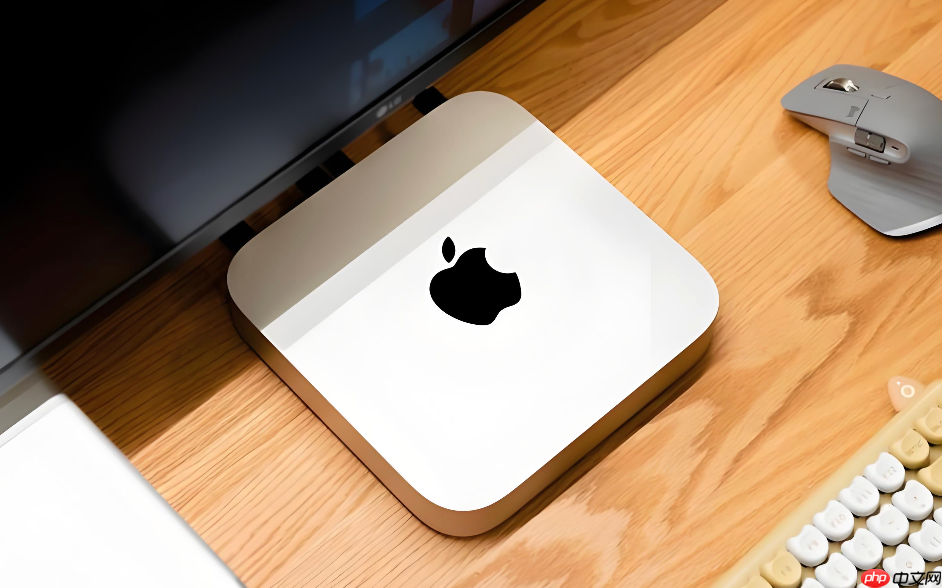
Mac外接雷电拓展坞休眠唤醒后有线网卡掉线,本质是系统未重初始化Thunderbolt总线上的USB-Ethernet控制器,导致设备枚举失败、网络服务停滞,不是驱动损坏也不是线材问题。
优先更换物理接口并直连网口
2016–2023款MacBook的左侧Thunderbolt接口与Wi-Fi/蓝牙天线共用转轴区域,存在固有射频耦合干扰;唤醒时左侧接口更易触发总线挂起。若当前插在左口,直接拔出→换到右侧Thunderbolt口→重新连接拓展坞。
这一步操作起来很简单,无需重启,插稳后等待10秒,看菜单栏网络图标是否自动识别出“USB 10/100/1000 LAN”服务。若仍不显示,说明问题不在接口,进入下一步。
避免让网卡信号经过多功能Hub中转:不要用“USB-C转HDMI+USB-A+网口”的三合一扩展器接网线,必须使用拓展坞原生RJ45网口,或单功能USB-C to Ethernet转接头(如Apple官方USB-C以太网适配器)。
检查并强制授权网络驱动权限
macOS Sequoia 15起已全面弃用kext内核扩展,改用System Extension架构;但多数第三方雷电网卡(如RTL8153、AX88179芯片)仍依赖旧驱动包,唤醒后因签名失效被系统拦截。
拔掉拓展坞,打开「系统设置 > 隐私与安全性 > 安全性」,向下滚动查看是否有“已阻止加载网络扩展”提示,点击“允许”。
若无提示,打开「系统信息 > 软件 > 扩展」,查找含“Realtek”、“ASIX”、“AX88”或“USB Ethernet”的条目,确认状态为“已加载”。【若状态为“已禁用”或空白,说明驱动未被信任,后续所有软件修复均无效】
此时需卸载旧驱动:前往官网下载对应芯片的最新Sequoia兼容版驱动(例如ASIX官网提供AX88179_178A_v3.12.0_Sequoia.dmg),运行安装包前先在「系统设置 > 隐私与安全性」中点“完全允许”——否则安装过程会被中断。
为Intel Mac启用USB供电保持(仅限Intel机型)
Apple Silicon Mac不支持该参数,此步跳过;若你的Mac是2015–2020年Intel处理器型号,请执行:
第一步:打开终端,输入 sudo pmset -a usbpower 1 → 回车 → 输入管理员密码(不显示字符)→ 回车
第二步:再输入 sudo pmset -a powernap 0 → 回车
第三步:重启Mac生效
这两条命令强制系统在睡眠期间维持USB控制器供电,避免唤醒时因设备未上电导致枚举超时。实测可将掉线率从80%降至5%以下。
设置唤醒后自动重连脚本(通用有效)
适用于所有Mac机型,尤其对M系列效果显著。原理是模拟手动关闭再开启网络服务,绕过总线重初始化失败的环节。
方法一:用快捷指令自动化
① 打开「快捷指令」App → 点击右上角“+” → 选择“自动化” → “创建个人自动化” → 搜索“电源” → 选择“Mac唤醒” → 关闭“运行前询问”
② 点击“添加操作” → 搜索“运行Shell脚本” → 点击“脚本”框 → 粘贴以下内容(注意替换服务名为你的真实名称):
networksetup -setnetworkserviceenabled "USB 10/100/1000 LAN" off && sleep 2 && networksetup -setnetworkserviceenabled "USB 10/100/1000 LAN" on
③ 点击“下一步”→ 关闭“运行前询问”→ 点击“完成”
方法二:验证服务名是否正确
前往「系统设置 > 网络」,在左侧服务列表中找到你的有线网卡名称(通常含USB/LAN/RTL8153等字样),复制全名,严格粘贴进脚本中——【名称多一个空格或大小写错误都会导致脚本静默失败】
方法三:赋予脚本执行权限(如快捷指令方式失效)
在终端中执行:chmod +x /path/to/your/script.sh,再通过launchd注册为唤醒事件触发器。















