





NumLock已被关闭,小键盘以方向键模式运行;需先用“5”键测试状态(光标动则锁住),再通过Fn+NumLk组合键、屏幕键盘激活或关闭鼠标键功能恢复,注册表修改InitialKeyboardIndicators为2可实现开机自动启用。
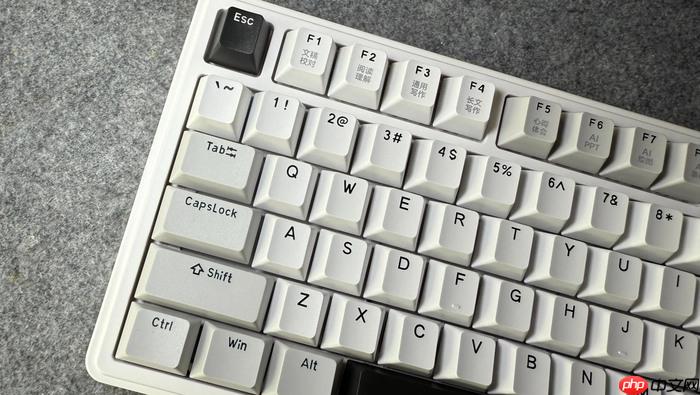
电脑数字小键盘锁住后按8键光标上移、按2键光标下移、按4/6键光标左右跳,说明Num Lock已被关闭,小键盘正以方向键模式运行,必须切换状态才能恢复数字输入功能。
先确认到底锁没锁
别急着按键,先看键盘右上角有没有亮着的Num Lock指示灯——灯灭才是真锁住了;如果键盘没灯或灯老化不亮,打开记事本,按小键盘“5”键:光标上下移动,说明【NumLock已被锁住】;显示“5”字符,说明它本来就是开着的,问题可能出在“鼠标键”功能上。
这一步不能跳过,很多人反复按NumLock却没效果,就是因为根本没锁住,而是鼠标键在抢控制权。
台式机或带独立NumLock键的笔记本
方法一:找到键盘右上角或小键盘左上角标有“Num Lock”“NumLk”或带数字“147”图标的按键,短促按下一次。
方法二(笔记本专用):按住Fn键不放,再按键帽上标有NmLk、NumLk、⇶或带数字图标的F键——联想常见于F7/F8,华硕多在F11,戴尔常是F12,宏碁/华为/小米倾向F4或F6。单独按那个F键无效,只按Fn也无效,漏掉任意一个都不触发状态切换。
按下后务必观察指示灯是否由灭变亮,或立刻在文本框中用小键盘输入“0”测试输出是否为数字。若无反应,暂停两秒再试第二次,避免信号冲突。
物理键失灵或找不到NumLock标识时
第一步:按 Win + R 调出“运行”窗口;
第二步:输入 osk 并回车,启动Windows屏幕键盘;
第三步:在屏幕键盘界面直接点击标有NumLock的按钮(无需勾选选项),若按钮高亮且系统发出轻微提示音,说明逻辑已切换;
第四步:关闭屏幕键盘,马上用小键盘输入“789”验证——只要输出的是数字而非Home/End/PgUp,就说明成功了。这一步绕过物理按键失灵、触点氧化、驱动未响应等硬件层问题,直接向系统注入NumLock信号,90%以上无物理NumLock键的机型都能立刻见效。
检查并关闭“鼠标键”这个干扰源
进入「设置」→「辅助功能」→「鼠标」→ 找到「使用数字小键盘来移动鼠标指针」开关 → 如果此开关是开启状态,必须关闭,否则无论NumLock灯亮不亮,小键盘永远当方向键用。
关闭后无需重启,但必须重启正在使用的程序(比如Excel或Word),否则旧进程仍按鼠标键逻辑响应小键盘。
让小键盘每次开机都自动启用
① 按 Win + R → 输入 regedit → 回车打开注册表编辑器;
② 定位到路径:HKEY_CURRENT_USER\Control Panel\Keyboard;
③ 在右侧找到名为 InitialKeyboardIndicators 的字符串值;
④ 双击它,把「数值数据」从0或2147483648改为2(十进制),点确定;
⑤ 重启电脑,小键盘默认进入数字输入模式,且每次开机都保持该状态——彻底告别每次开机都要手动按Fn+NumLock的麻烦。















