





关闭蓝牙共享服务可彻底终止Mac后台监听蓝牙文件传输,需在系统设置中关闭该服务,并通过终端禁用自启权限及清除配置偏好;验证方式包括检查launchctl列表、蓝牙菜单选项消失及抓包确认无OBEX通信。
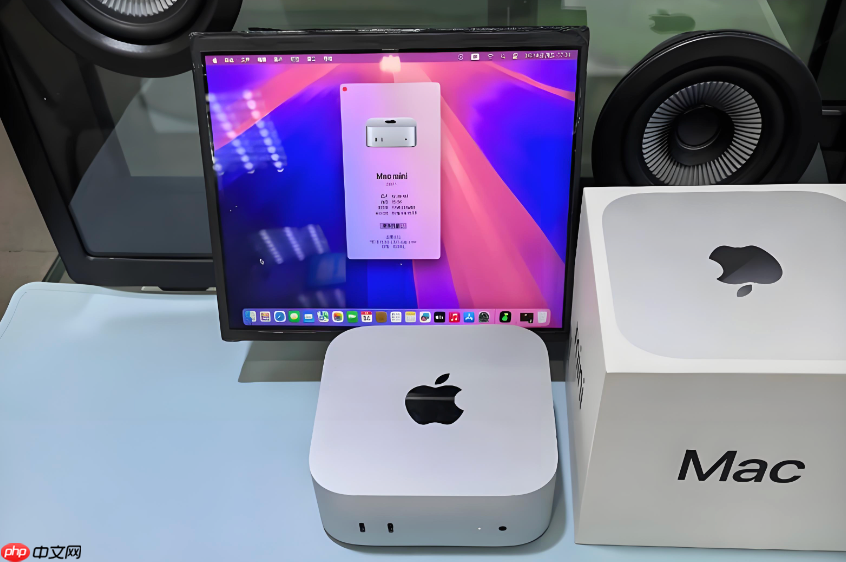
Mac系统默认会在后台持续监听蓝牙共享文件服务,即使你从未主动启用过该功能,它仍会占用蓝牙协议栈资源、产生轻微功耗,并在设备列表中显示“蓝牙共享”条目,干扰对真实蓝牙外设的识别与管理。
关闭蓝牙共享服务本身
这一步直接停用系统级蓝牙文件共享进程,是禁用监听行为的根本操作。
1. 点击苹果菜单 → “系统设置”,在左侧边栏选择“共享”。
2. 在右侧服务列表中找到“蓝牙共享”,将其开关滑动关闭。
3. 关闭窗口后,系统会立即终止bluetoothd子进程bluetoothshare,【此时已不再响应任何蓝牙文件传输请求,包括来自iPhone或iPad的“隔空投送”之外的蓝牙传文件尝试】。
阻止蓝牙共享自动重启用
macOS可能在重启、蓝牙模块重载或用户登录时自动恢复蓝牙共享状态。需清除其持久化配置。
方法一:终端禁用启动项
1. 打开“终端”,执行以下命令:
sudo launchctl disable system/com.apple.bluetoothShare
2. 输入管理员密码后回车,该命令将永久屏蔽蓝牙共享服务的开机自启权限。
方法二:删除配置偏好设置
1. 终端中执行:
defaults delete com.apple.BluetoothPrefPane BluetoothSharingEnabled
2. 此操作清除用户级蓝牙共享开关记忆值,防止系统设置界面误读旧状态并自动勾选。
验证是否真正关闭
第一步:确认服务未运行
终端中运行:
launchctl list | grep bluetoothShare
若无任何输出,说明服务未加载;若返回一行含“disabled”字样,也属正常关闭状态。
第二步:检查蓝牙菜单行为
点击菜单栏蓝牙图标 → 将鼠标悬停在任意已配对设备上 → 观察弹出菜单中是否还存在“浏览设备上的文件”或“将文件发送到设备”选项。【这两项消失即表示底层监听已终止】
第三步:抓包验证(可选)
使用PacketLogger或Wireshark监听Bluetooth HCI层,过滤L2CAP CID 0x0040(OBEX服务通道),确认无持续的SDP查询或RFCOMM连接建立行为。














