


游戏帧率低、加载卡顿主因是内存未启用XMP/EXPO:标称6000MT/s内存默认仅跑4800MT/s,需进BIOS启用Profile 1配置文件,再用任务管理器或CPU-Z验证是否生效。
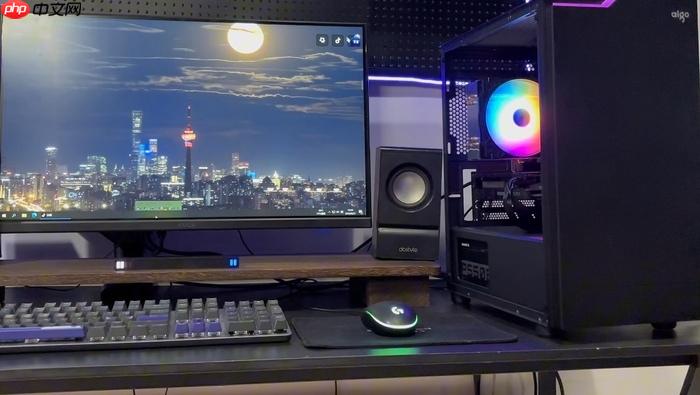
你的游戏电脑内存标称6000MT/s却只跑在4800MT/s,帧率上不去、加载卡顿、大型Mod整合包频繁崩溃——这大概率不是CPU或显卡拖了后腿,而是内存压根没跑满它该有的速度。开启内存自动加速(XMP/EXPO)是零成本提升性能的第一步,操作只需进BIOS点几下。
确认主板和内存是否支持XMP或EXPO
Intel平台用XMP,AMD平台用EXPO,二者不能混用。先查清你的主板型号(右键“此电脑”→属性→设备管理器→系统设备,找芯片组名称),再打开主板官网支持页,搜索该型号的内存兼容列表。【必须确认你的内存条型号也在该列表中且明确标注支持XMP Profile 1或EXPO Profile 1】。若列表里只有JEDEC标准频率(如DDR5-4800),说明该内存未通过该主板认证,强行开启可能无法开机。
同时检查内存条包装或官网参数页,确认是否标注“Intel XMP 3.0”或“AMD EXPO Ready”。无此标识的内存条大概率不支持自动加速。
进入BIOS并启用XMP/EXPO配置文件
第一步:重启电脑,在品牌Logo画面刚出现时,立即反复按Delete键(华硕、微星、技嘉主流主板)或F2键(部分戴尔、联想台式机)。若不确定按键,可关机后断电10秒,再开机观察屏幕底部小字提示,如“Press DEL to enter BIOS”。
第二步:进入BIOS后,切换到Advanced(高级)或Ai Tweaker(华硕)、OC(微星)、Overclocking(技嘉)选项卡。不同厂商界面差异大,但关键词一定是“Memory”“DRAM”“XMP”或“EXPO”。
第三步:找到XMP Profile或EXPO Profile选项,用方向键选择Profile 1(默认出厂调校最稳),按回车确认启用。有些主板会额外弹出“Apply XMP settings?”提示,选Yes。注意:【切勿选择Profile 2或Profile 3,它们多为厂商极限超频档位,稳定性风险高】。
第四步:按F10保存设置并退出,选择“Yes”确认重启。
验证内存是否真正跑满标称频率
重启进入Windows后,立刻按下Ctrl+Shift+Esc打开任务管理器,切换到“性能”→“内存”,查看右下角“速度”数值。若显示值与内存条包装标注一致(如“6000 MT/s”),说明XMP/EXPO已生效。
若仍显示较低数值(如4800或5200),说明启用失败。此时需重新进BIOS,检查是否误选了“Auto”或“JEDEC”模式;或者尝试将内存插在主板说明书指定的A2/B2插槽(双通道起始位),再重试一次。
方法一:用CPU-Z验证更精准。下载运行CPU-Z,切换到“Memory”标签页,查看“DRAM Frequency”数值,再乘以2(DDR双倍速率),结果应等于标称MT/s值(如显示2998.4 MHz → 实际5996.8 MT/s ≈ 6000 MT/s)。
方法二:用Thaiphoon Burner读取SPD信息。它能直接显示内存条内置的XMP/EXPO配置档位是否被成功载入,比任务管理器更底层、更可靠。














