





手里有几份pdf报表,想把里面的数字导去excel接着计算?先别急着一页页复制粘贴。要是这些pdf本来就是同一份连续报表,先想清楚要不要提前合并;要是是互不相关的文件,最好分开转换,省得表格混在一块儿乱套。先打开 www.pdf.cn 对照在线转换的流程,再根据手里的文件数量、后续编辑需求选合适的办法。

方法一:在线将 PDF 转成 Excel
这个方法适合临时处理一两份文件。转完之后记得检查表头、合并单元格、数字格式还有分页位置对不对;要是是扫描版PDF,文字识别容易不准,一般都得额外校对一遍。
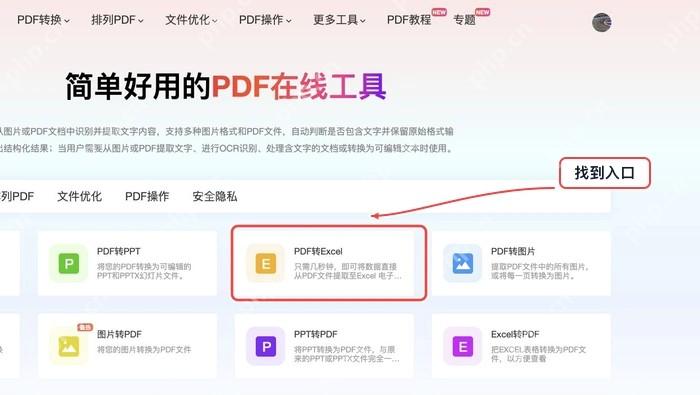
步骤一:找到 PDF 转 Excel 入口
打开极轻PDF首页,在工具区找到「PDF转Excel」选项,先确认好转换方向,别选成「Excel转PDF」了。
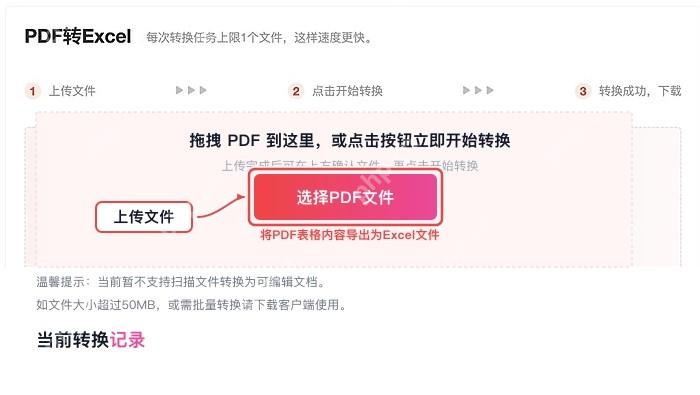
步骤二:上传需要转换的 PDF
在工具页上传本地的PDF文件。上传前最好先打开文件确认一下,看看有没有损坏、有没有密码限制,还要检查下里面有没有不方便提交到在线平台的敏感数据。
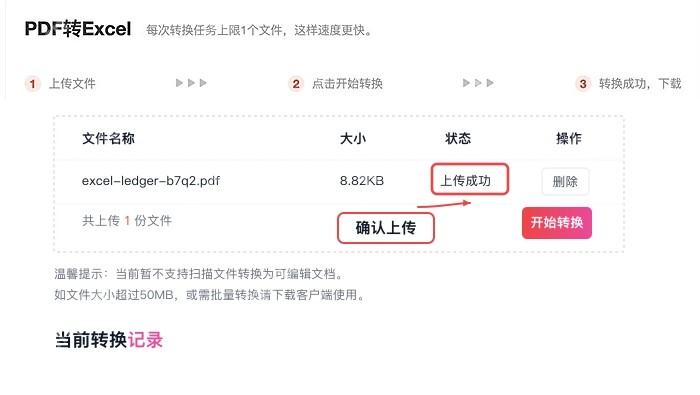
步骤三:核对文件与转换方向
等文件出现在上传区后,核对下文件名和页数对不对。要是选错了文件,先移除再重新上传就行。
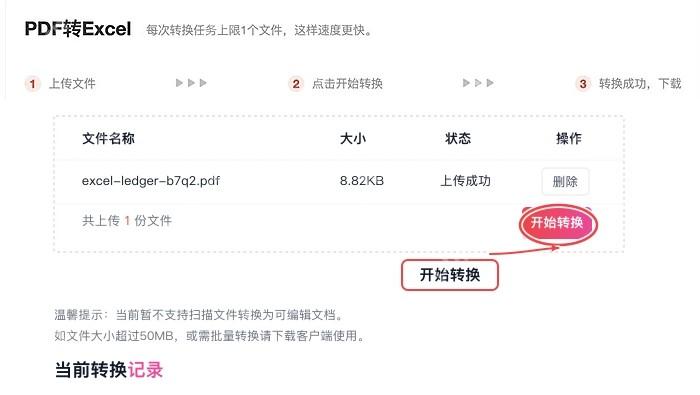
步骤四:开始转换
点击页面上的开始转换按钮,等待处理完成就好。要是文件比较大,或者页面里的表格比较复杂,处理时间可能会久一点,耐心等等就行。
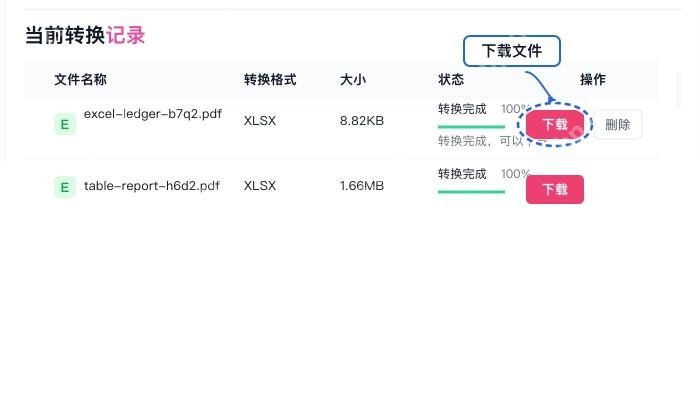
步骤五:下载并检查 Excel
下载转换好的结果,打开Excel抽查表头、数字、小数点还有跨页表格对不对。如果原PDF是扫描件,更要逐项核对识别结果准不准。

方法二:用福昕 PDF365 处理表格
这里也整理了福昕PDF365的客户端处理路径,供大家参考。不过旧版客户端界面和当前在线页面的操作逻辑不同,下面分开说明,避免大家混淆两种渠道的操作、错用截图。
步骤一:选择在线版或已安装的客户端
要是你用的是当前在线版,就在它的PDF转Excel页面找到文件上传按钮就行;要是你电脑上已经装了福昕PDF365客户端,就在客户端里找「PDF转文件」分类下的「PDF转Excel」。具体菜单名称以实际使用的版本为准。
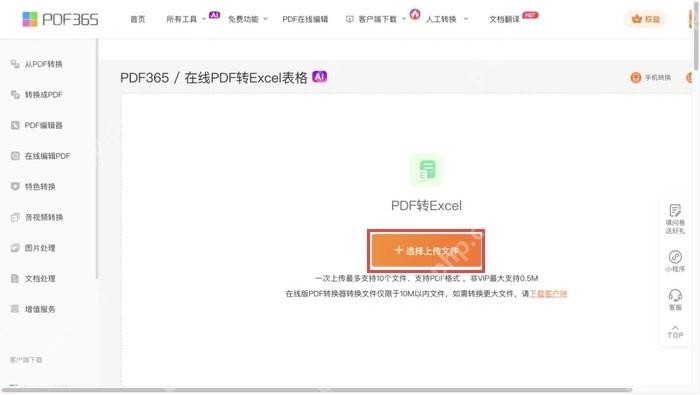
步骤二:导入文件并设置转换
在线版选好本地PDF后跟着页面提示操作就行;客户端的话按流程导入PDF,再查看输出格式、转换模式这些选项。设置项可能会根据版本和账户权限有所变化,不用硬照着旧截图去找。
步骤三:转换后打开结果
确认转换完成后,下载或者直接打开转好的Excel。先检查表格结构对不对,要是发现列错位、有空白行或者数字识别错误,再回到原PDF里核对就行。
多份 PDF 需要先合并吗?
很多人会问转换前要不要先合并PDF,这里提前说明:这是转换前的文件整理步骤,并不是另一种PDF转Excel的方法。只有当几份PDF属于同一份连续报表,而且你想要得到一个连续的Excel文件时,才考虑先合并;要是是各自独立的报表,分开转换通常更好整理。
步骤一:进入合并功能
要是你装了带合并功能的PDF编辑器,可以在首页找到「合并文档」功能,再点「添加文件」导入多份PDF。界面入口和功能权限以当前使用的软件版本为准。
步骤二:核对顺序并保存
拖动文件调整好顺序,确认页码衔接正确后再执行合并,合并完最好打开结果检查下有没有缺页。保存好合并后的PDF,再用前面说的任意一种转换方法处理就行;别把合并文件本身当成表格转换步骤。
不管选哪种方法,最后都一定要在Excel里检查数据,别只看到「转换成功」的提示就放心了。要是涉及保密文件,优先使用符合单位要求的本地处理方式。












