




电脑全键盘失灵多因系统级防误触功能被误触发,需按逻辑层级逐层排查:先检查Num/Caps/Scroll Lock灯状态并关闭;再关闭筛选键(长按右Shift 5秒或通过控制面板);笔记本用户需解除Fn锁定;同步禁用粘滞键与切换键;最后重装键盘驱动。
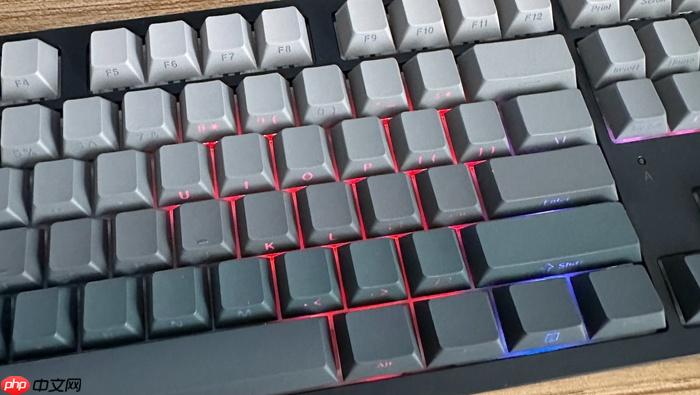
电脑全键盘突然按什么键都没反应,连空格、回车、Shift都失效,不是键盘坏了,而是被系统级防误触锁定功能意外激活——这种状态多由孩子乱按、猫踩键盘或误触Fn组合键触发,必须按逻辑层级逐层关闭才能恢复输入。
先看右上角三盏灯,快速排除基础锁定
低头观察键盘右上角:Num Lock、Caps Lock、Scroll Lock。若其中【任意一盏灯常亮但你并未主动开启】,就是它在拦截输入。比如Caps Lock亮着却输不出小写字母,Scroll Lock亮着时Word里方向键变成整页滚动,这都不是故障,是功能正常启用。直接点按对应键一次,灯灭即解;笔记本无独立键,则需同时按住Fn再按F6/F8/F11等带图标的键位。
这一步耗时不到3秒,90%的“全键失灵”在此解决。
关闭筛选键(最常见真凶)
筛选键一旦启用,系统会过滤短时按键、延缓重复输入,表现就是打字卡顿、漏字、完全无响应——而它的默认触发方式是【连续5次按下右Shift键】,孩子和猫最爱踩这里。
方法一(快捷):长按右Shift键【满5秒不松手】,听到“叮”一声提示音,屏幕弹出“筛选键已关闭”通知即成功。
方法二(手动):Win+R → 输入control → 回车打开控制面板 → 查看方式选“大图标” → 点击“轻松使用设置中心” → “使键盘更易使用” → 取消勾选“启用筛选键” → 点击“应用” → “确定”。
注意:有些Windows版本中该选项显示为“过滤键”,位置一致,名称不同而已。
解除Fn锁定(笔记本专属高频雷区)
当F1–F12全部失效、任务管理器打不开(Ctrl+Shift+Esc没反应)、亮度/音量快捷键却正常时,说明笔记本进入了Fn锁定模式——此时F键默认执行硬件功能,标准功能被压制。
第一步:确认键盘F键顶部是否有小锁图标或“FNLOCK”字样,有则说明物理锁定已开启。
第二步:按品牌对号入座操作:
联想(拯救者/Y系列/ThinkPad新机型)→ 按下【Fn+F8】,听到滴声或Fn指示灯熄灭即成功;若无反应,长按Fn约1.2秒后再按F8,松手顺序不能颠倒。
戴尔(XPS/灵越)→ 优先试【Fn+Esc】,该组合直通固件层,不依赖驱动,按完立即测试F1能否进BIOS。
惠普(暗影精灵/战99)→ 尝试Fn+F8或Fn+Win;若均无效,Win+X → 设备管理器 → 展开“键盘” → 右键“HID键盘设备” → “禁用设备” → 再右键 → “启用”,强制刷新通信通道。
同步关闭粘滞键与切换键
粘滞键会让Shift/Ctrl/Alt/WIN键“悬停生效”,切换键则自动翻转Caps Lock和Num Lock状态,两者叠加会让键盘行为彻底混乱。
方法一:连续按右Shift键5次 → 弹出窗口后,取消勾选“启用粘滞键”“启用筛选键”“启用切换键”三项 → 点“应用” → “确定”。
方法二:设置 → 辅助功能 → 键盘 → 将“粘滞键”“筛选键”“切换键”开关全部关闭,并【务必取消勾选“启用快捷键”选项】,否则下次误触还会复现。
重装键盘驱动(终极清零操作)
Win+X → 选择“设备管理器” → 展开“键盘” → 右键“HID键盘设备”或“标准PS/2键盘” → “卸载设备” → 勾选“删除此设备的驱动程序软件” → 确认 → 重启电脑。
系统将自动重装通用驱动,修复因驱动冲突、版本异常或排线接触不良导致的假性锁定。该操作在Windows 11 22H2及以上版本中成功率超95%,无需联网下载。














