atom 是一款极具实力的开源代码编辑器,曾让不少开发者在众多编辑工具中犹豫不决。尽管 vscode、sublime text 3 等编辑器广受欢迎,仍有许多程序员坚持选用 atom。其一大亮点在于高度可定制的插件生态体系,支持按需加载各类功能模块,从而精准适配不同开发场景,显著优化编码流程与整体使用感受。
1、 方法一:借助私有 Git 仓库实现配置同步
2、 用户可通过搭建专属 Git 仓库,将 Atom 的核心配置文件(例如 config.cson、snippets.cson 等)以及已安装插件清单统一提交托管,轻松实现跨设备配置复用。新设备安装 Atom 后,仅需执行 git pull 拉取远程仓库内容,即可一键还原全部个性化设置与常用插件环境,大幅提升部署效率与一致性体验。
3、 方法二:使用 apm 命令行工具管理插件
4、 apm(Atom Package Manager)是 Atom 官方提供的插件管理命令行工具,支持插件的安装、升级与卸载等全流程操作。以 atom-beautify 插件为例,只需在终端(cmd 或 bash)中定位至 Atom 插件目录,运行对应安装指令即可完成集成,过程简洁直观,大幅增强编辑器的功能延展性与日常开发效能。
5、 方法三:通过 git clone 直接拉取插件源码仓库
6、 此方式获取的插件可能未自动安装依赖项,需手动进入 packages 子目录并执行 npm install 补全所需模块。用户可访问 atom.io 官网或在 Atom 设置界面打开插件市场,点击目标插件的 Repo 按钮跳转至 GitHub 项目页。将其中的仓库地址替换为实际 URL 后,在本地 packages 文件夹内运行命令:git clone,即可完成插件源码下载与本地部署。建议部署完成后校验依赖完整性,确保插件稳定运行。
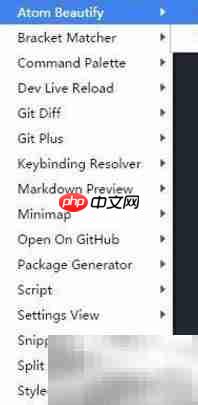
7、 不推荐手动修改 packages 目录的默认路径,因 Atom 的主程序安装位置会随版本迭代发生变动。该目录在卸载时不会被自动清理,且在本地升级或重装 Atom 时亦无需迁移,维持原始路径更利于长期维护与后续兼容性保障。
8、 在 Windows 10 x64 系统中,Atom 插件默认存放于 C:\Users\XXX\.atom\packages 路径下,此目录集中管理所有已启用的扩展包,用户可在此直接进行插件增删、调试及配置调整等操作。