





游戏电脑环绕声需匹配硬件与系统识别逻辑,否则声场塌陷;必须确认输出设备被识别为耳机(名称含“Headphones”等),再启用Windows Sonic或Dolby Atmos空间音效,若选项缺失则需更新声卡驱动。
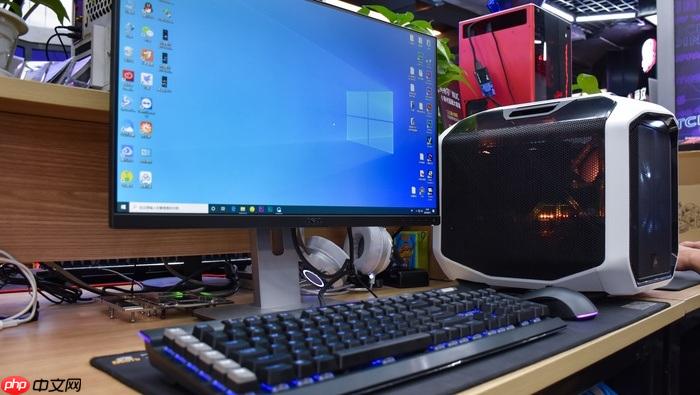
游戏电脑配置环绕声音频设备需匹配硬件连接方式与系统声道识别逻辑,否则虚拟声场会塌陷为单点发声——比如开枪声始终从正前方砸来,完全失去左右方位感和后方偷袭的压迫感。
确认输出设备是否被系统识别为耳机或扬声器
右键任务栏右下角音量图标→选择“声音设置”→在“输出”区域检查默认设备名称:必须含“Headphones”“耳機”或具体型号(如“INZONE H3”),不能是“扬声器”“Realtek Audio”这类泛称。
【若显示为扬声器,虚拟环绕声将强制降级为立体声输出,后续所有设置白做】。Windows只对明确标记为耳机的设备开放Windows Sonic和Dolby Atmos选项。
启用空间音效(耳机专用路径)
方法一:通过现代设置直达(推荐新手)
设置→系统→声音→点击当前输出设备→开启【空间音效】开关→在【空间音效格式】中选“Windows Sonic for Headphones”。
方法二:调用传统控制面板(驱动层直连)
右键音量图标→“声音设置”→页面底部点“更多声音设置”→“播放”选项卡→右键耳机设备→“属性”→切换至“空间声音”选项卡→勾选“启用空间声音”→下拉选“Windows Sonic for Headphones”→点“确定”。
【若“空间声音”选项卡完全缺失,说明声卡驱动未报告ISpatialAudioObjectRenderStream接口支持,必须更新Realtek/Intel音频驱动】。
测试并强制刷新音频渲染链
第一步:打开命令提示符(管理员),依次执行:
sfc /scannow → 回车
Dism /Online /Cleanup-Image /RestoreHealth → 回车
执行完毕后重启电脑。
第二步:重启后进入“设置→系统→声音→输出设备属性→空间音效”,此时下拉菜单应正常显示Windows Sonic、Dolby Atmos等选项。
第三步:打开厂商配套软件(如Sony Headphones Connect或HECATE),在“音效”模块中【关闭再重新开启一次7.1虚拟声开关】——这一步能重置音频对象注册表项,解决部分驱动层缓存导致的空间定位失效问题。
多声道物理音响系统配置
1、右键任务栏扬声器图标→“声音”→“播放”选项卡→选中你的多声道设备(如“扬声器(Realtek(R) Audio)”)→点“配置”。
2、在“扬声器设置”窗口中,音频声道选【5.1环绕】或【7.1环绕】(必须与你实际接线数量一致)。
3、点“测试”,系统按左前→中央→右前→右环绕→左环绕→低音炮顺序播放提示音,界面上对应喇叭图标同步高亮。
4、若某一声响但图标不亮,说明该声道线路未通、音箱未开或接口插错——此时不要点“下一步”,直接关闭窗口重查接线。
手动点布局图中任意喇叭图标可单独触发该声道,专用于校验物理摆放是否与逻辑定义一致。比如点击“左环绕”却从右边传来声音,说明音箱左右接反了。














