





电脑上想用duckduckgo网页版,直接输网址https://duckduckgo.com/就能进,它的网页搜索功能根本没有单独的pc登录入口。另外还有个独立的windows版浏览器安装服务,大家按需选在线使用还是安装客户端就行。
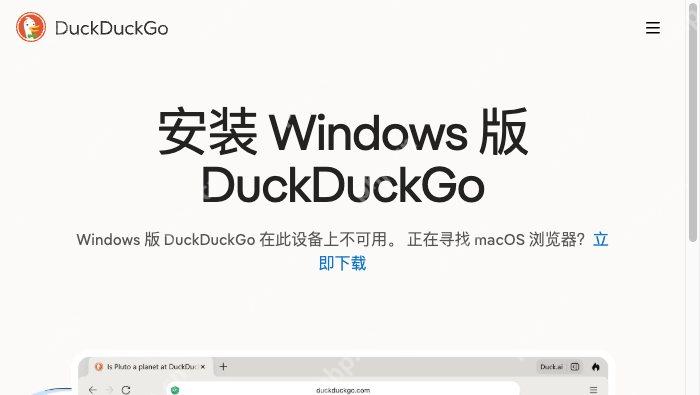
先搞懂网页入口和Windows客户端的区别
用Chrome、Edge、火狐或者Safari打开官网,走的是网页版搜索;下载Windows版DuckDuckGo之后,就是在独立的专属应用里浏览。两种方式都能正常搜东西,但安装位置、设置的保存规则、能用的隐私功能范围都不一样。
很多人搜“登录入口”其实是误会了:普通网页搜索根本不需要登录,右上角的菜单只有搜索设置和产品下载选项,根本不是个人账号中心。
电脑端访问的具体操作和验证步骤
-
查看Windows官方产品页面
需要安装独立浏览器时,从官网产品导航点进Windows专区就行,往下滑就能看到产品介绍和下载入口,千万别点搜索广告里的陌生下载站拿安装包。
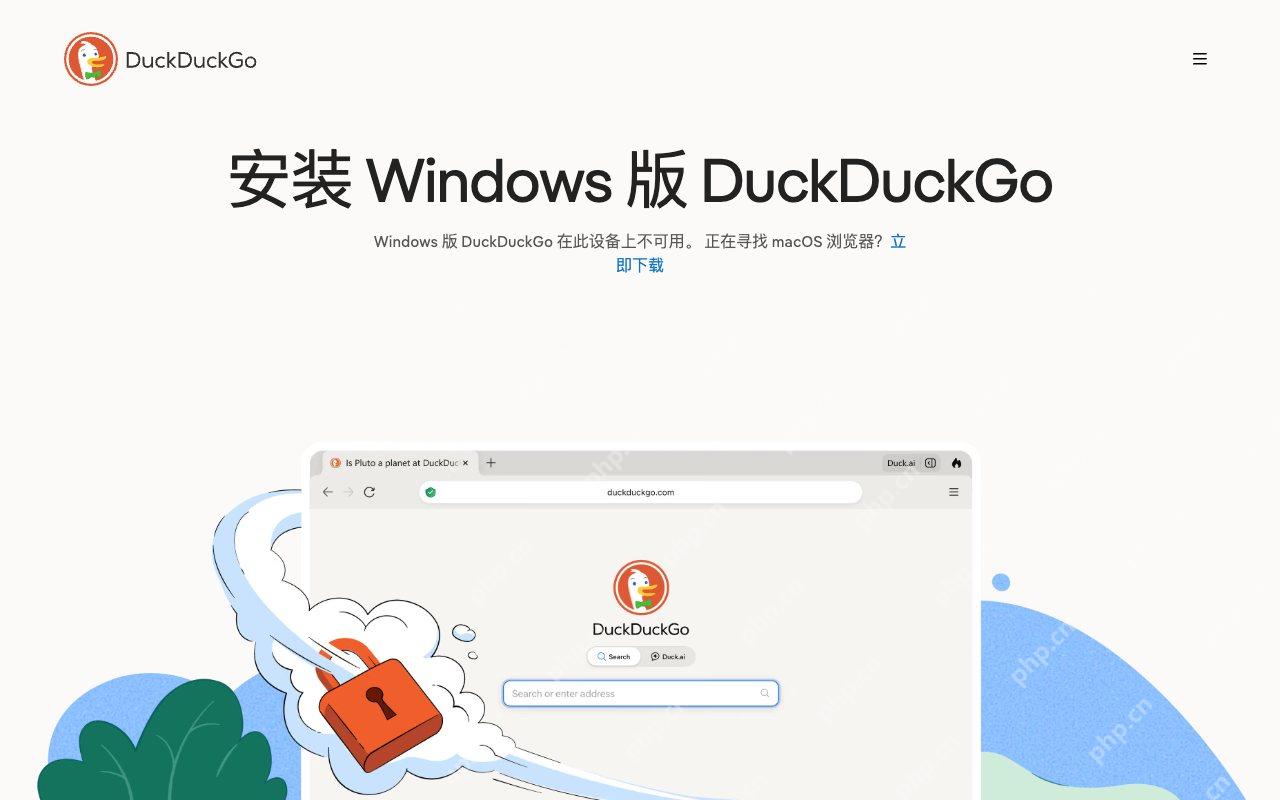
页面全程显示DuckDuckGo品牌标识和Windows版产品说明,就说明你还在官方站点范围内。
-
在电脑浏览器中填写搜索词
要是不想装软件,打开主页直接在顶部搜索框输关键词就行,等输入联想弹出来的时候先核对下拼写,再提交搜索。
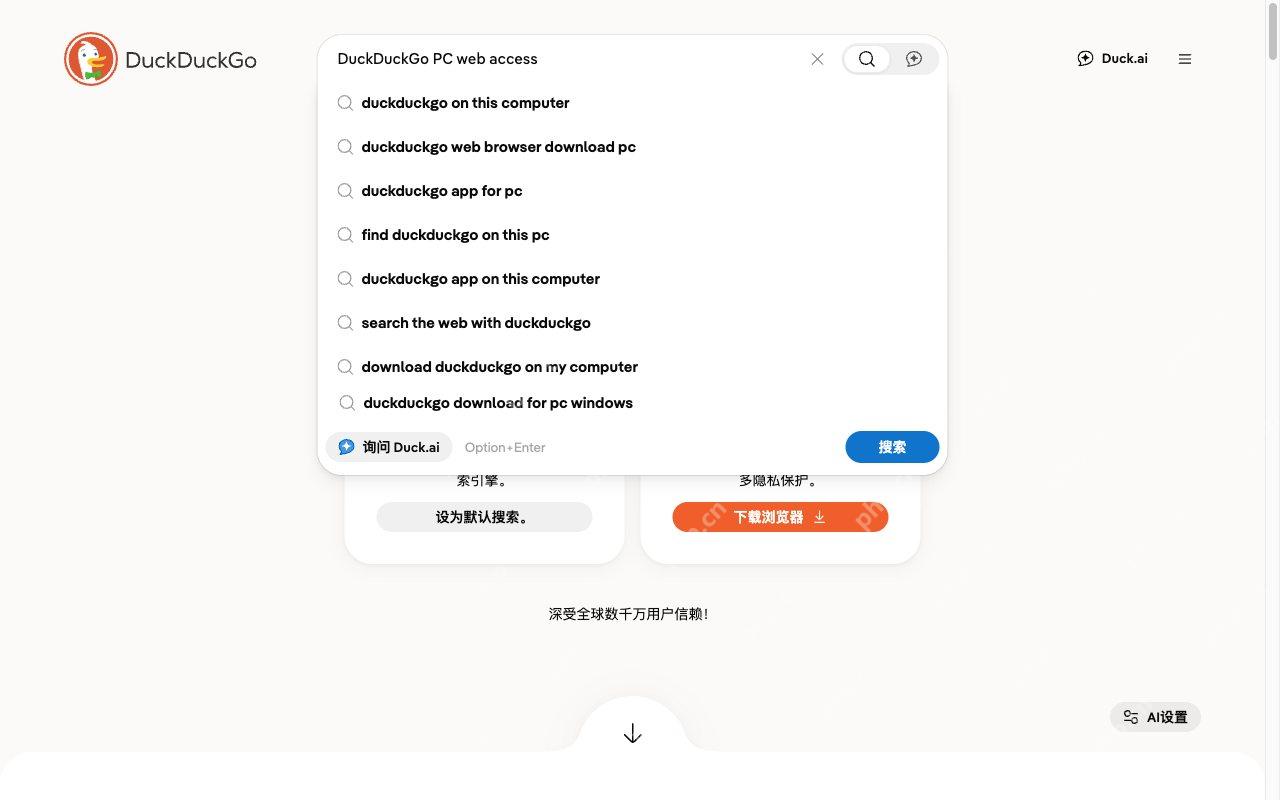
页面保持桌面端布局,搜索输入框和联想词都能正常显示,就说明网页加载正常。
-
确认结果页已成功打开
访问https://duckduckgo.com/完成搜索后,结果页顶部会显示分类导航、地区选项和安全搜索控件,点任何搜索结果之前,先核对下标题和对应的来源域名对不对。
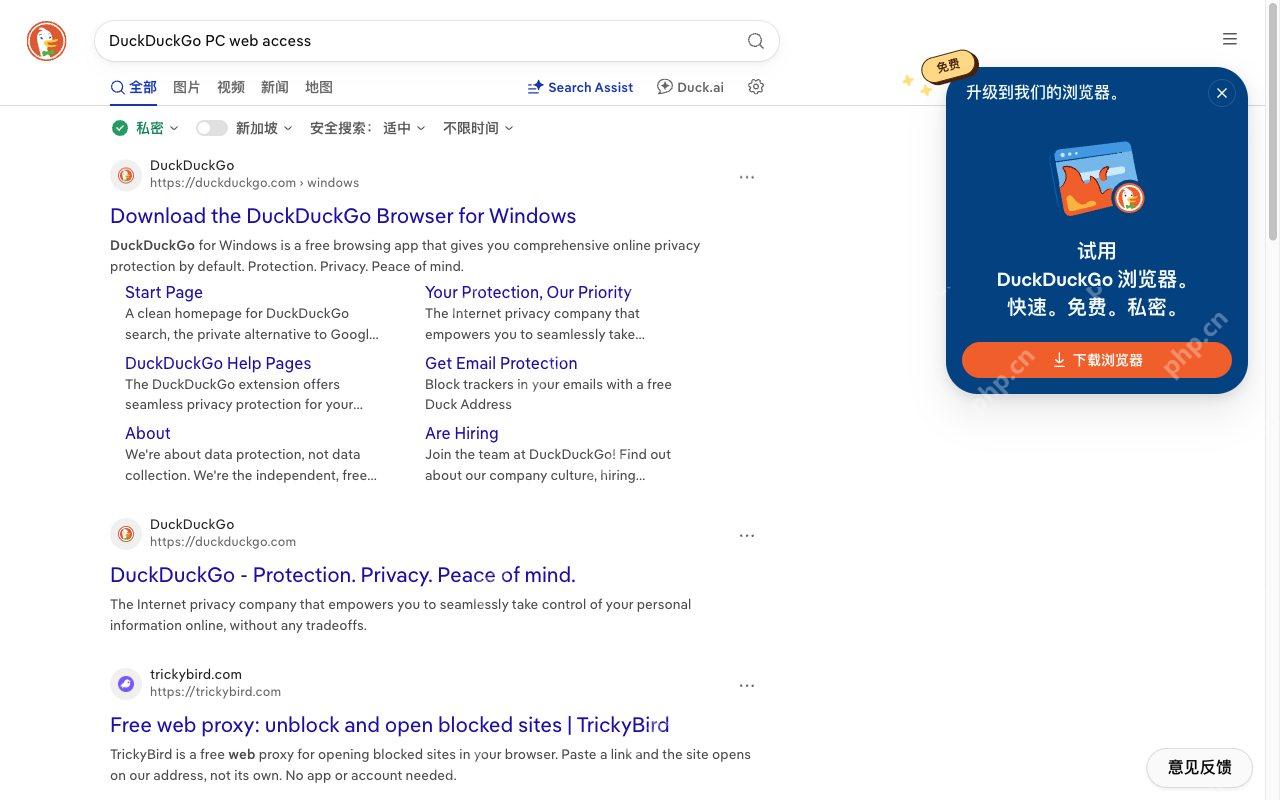
网页结果、内容摘要和分类导航都正常加载出来,就说明电脑端搜索已经成功了。
-
从菜单进入设置或下载页
点右上角的菜单,你可以根据自己的需求选调整设置、改配色、跳转到Windows版浏览器下载页,或者找其他平台的入口,普通搜索完全不用在菜单里找什么账号登录选项。
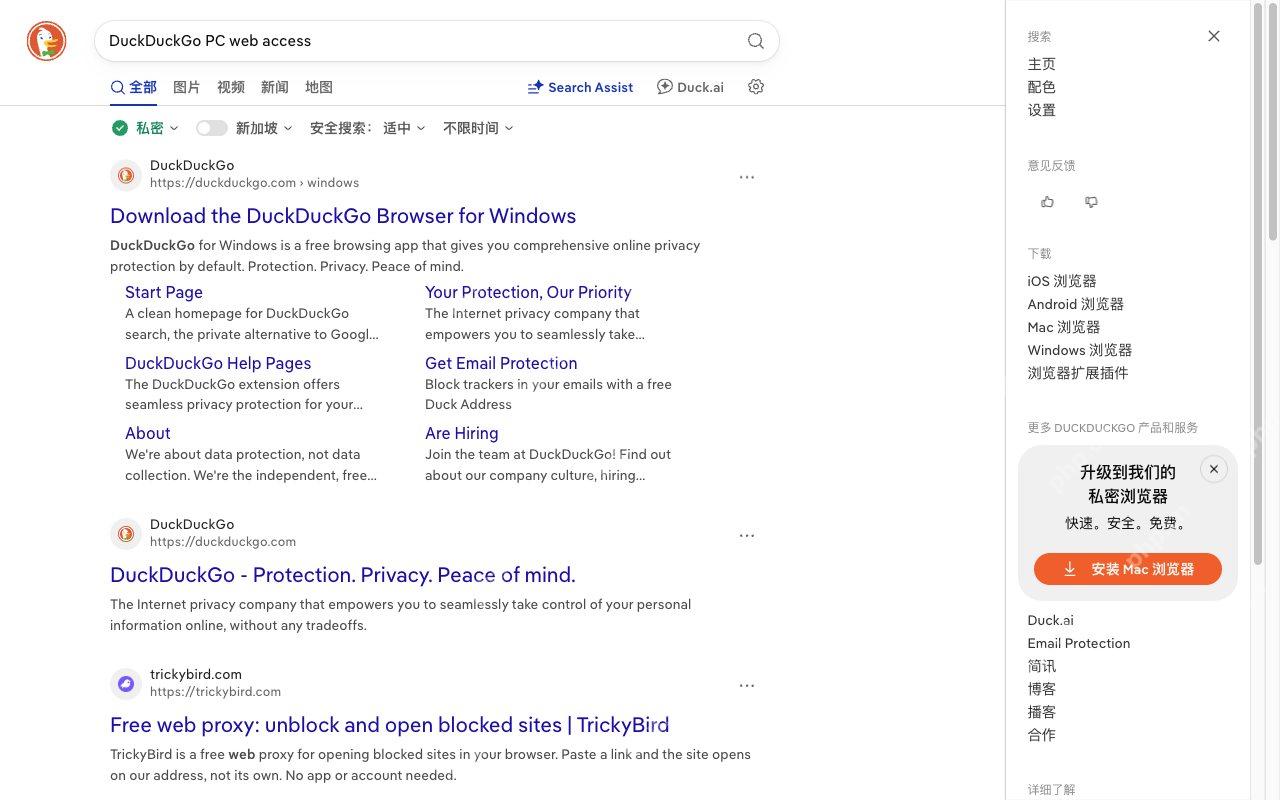
菜单展开后能看到官方的完整导航,同时搜索结果还留在页面背景里,就说明操作路径是对的。

在线使用还是安装客户端
- 临时搜点东西、公司电脑权限受限时,直接用网页版就行。
- 想要用独立浏览器的专属隐私保护、同步功能和其他应用特性时,再考虑安装Windows版。
- 只是想修改搜索结果的地区或语言,直接在网页设置里调整即可,无需额外安装软件。
电脑端排查清单
- 页面空白加载不出来时,先关掉拦截脚本的浏览器扩展再刷新。
- 误进到下载页的话直接返回官网首页,不要把安装页当成所谓的搜索登录页。
- 系统提示安装来源异常时,立刻停止运行文件,重新从官方产品页走下载流程。
- 公共电脑使用结束后,清除本次搜索页面和本地保存的所有设置记录。
电脑端使用时还要注意什么
公司或学校电脑可能限制私自安装软件,但一般不会影响用现有浏览器打开网页搜索。碰到设备策略拦截时,别尝试绕过管理员权限,先用电网页版完成查询,之后找设备管理人员确认是否允许安装独立浏览器就行。
- 下载前先确认Windows系统和处理器环境符合当前页面标注的要求。
- 安装过程中只接受系统能够识别的官方签名文件,不要运行第三方封装的安装器。
- 使用网页版时可以把官网加到书签,但不要保存到公开共享的账号里。
- 需要同步书签和密码时,先搞懂恢复码的作用,再决定是否开启Sync & Backup。
网页端和客户端都能完成搜索,但二者的正常运行标准不同:网页端看搜索结果是否正常加载,客户端还要额外检查安装、启动和应用设置是否正常。
电脑上已经有常用主力浏览器的话,可以先把网页版加入书签,连续用一段时间再决定要不要安装独立应用。这样既能匹配自己的真实使用需求,也能避免重复安装多个功能相近的浏览器占用资源。










