windows 10 的锁屏验证使用当前账户的登录凭据,并没有一个独立的“锁屏密码”。本地账户可以添加账户密码,microsoft 账户则使用账户密码,同时也可配置 pin。
打开账户中的登录选项
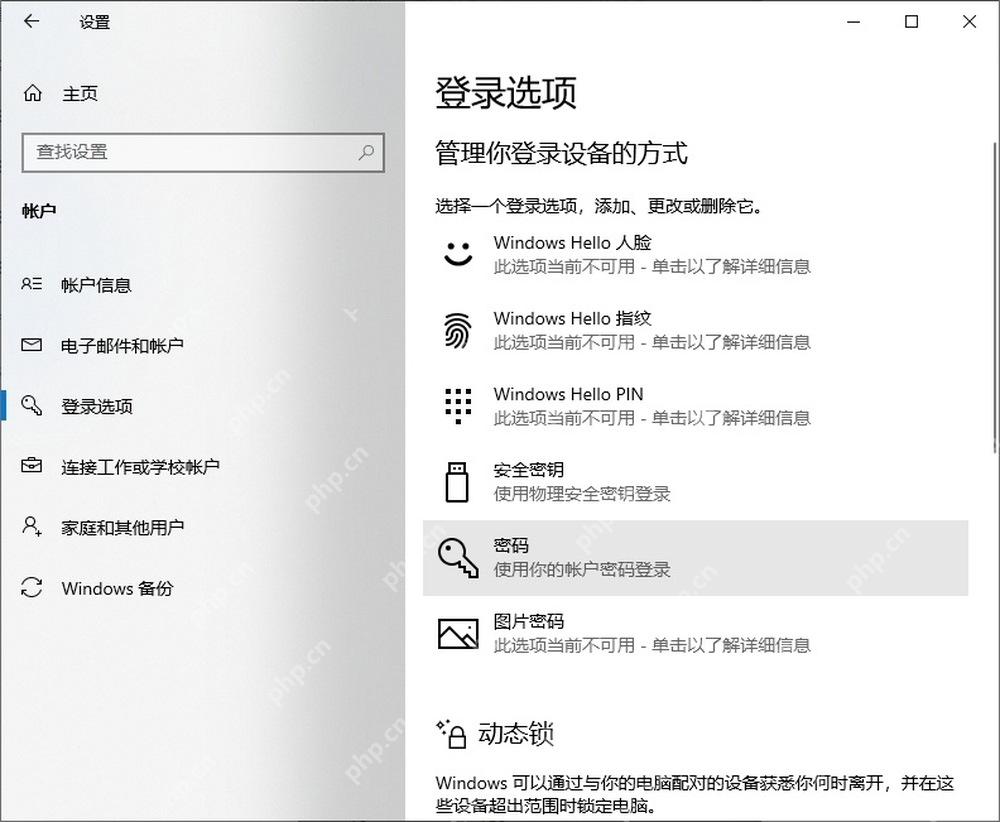
按 Win + I 打开“设置”,进入“账户 > 登录选项”。如果你使用的是本地账户,可在这里直接添加或更改密码。由公司或学校管理的电脑可能套用组策略,部分选项会显示为灰色。
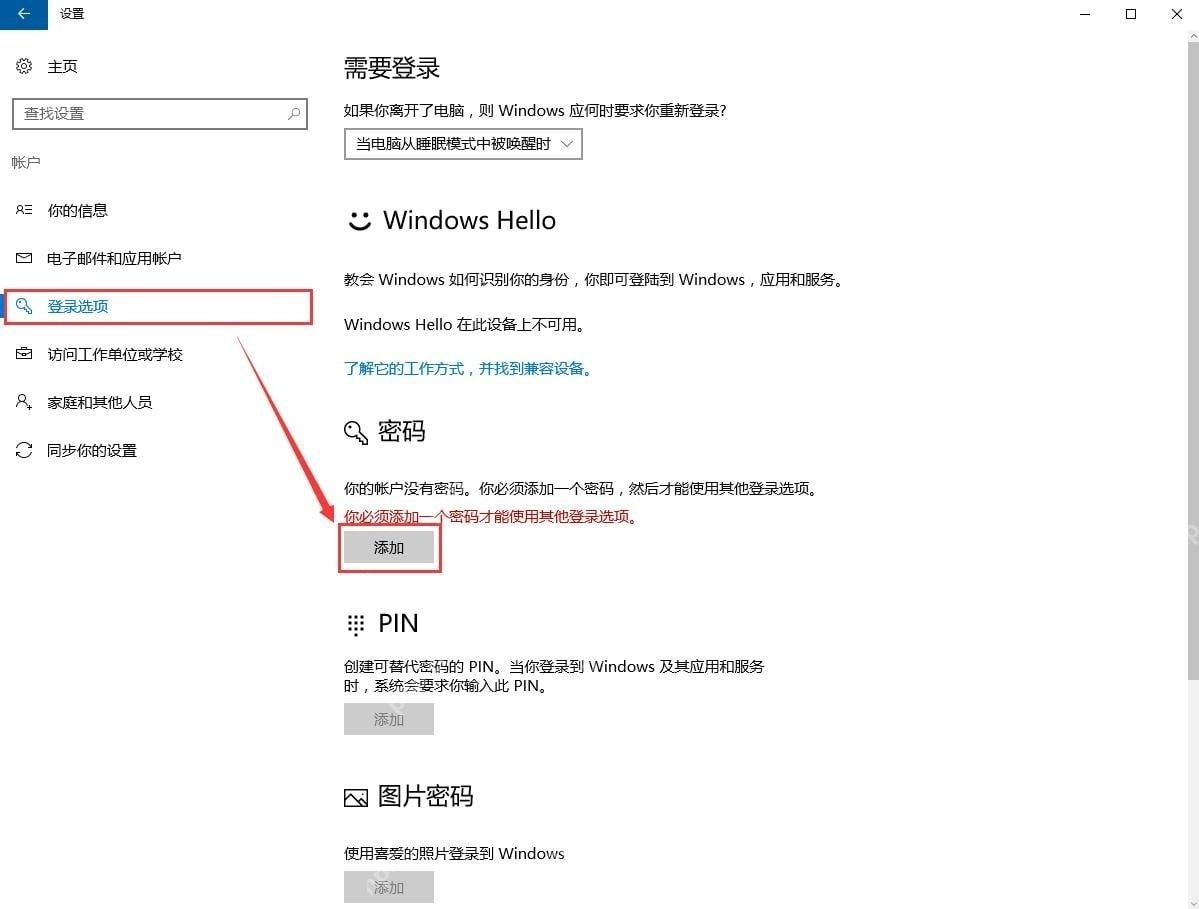
在密码项下点击添加
展开“密码”项。没有设置过密码时显示“添加”;已有密码时则显示“更改”。设置的是账户密码,它同时用于锁屏解锁和其他需要该账户验证的场景,不要与只能在本设备上使用的 PIN 混淆。
填写密码后用Win加L实测
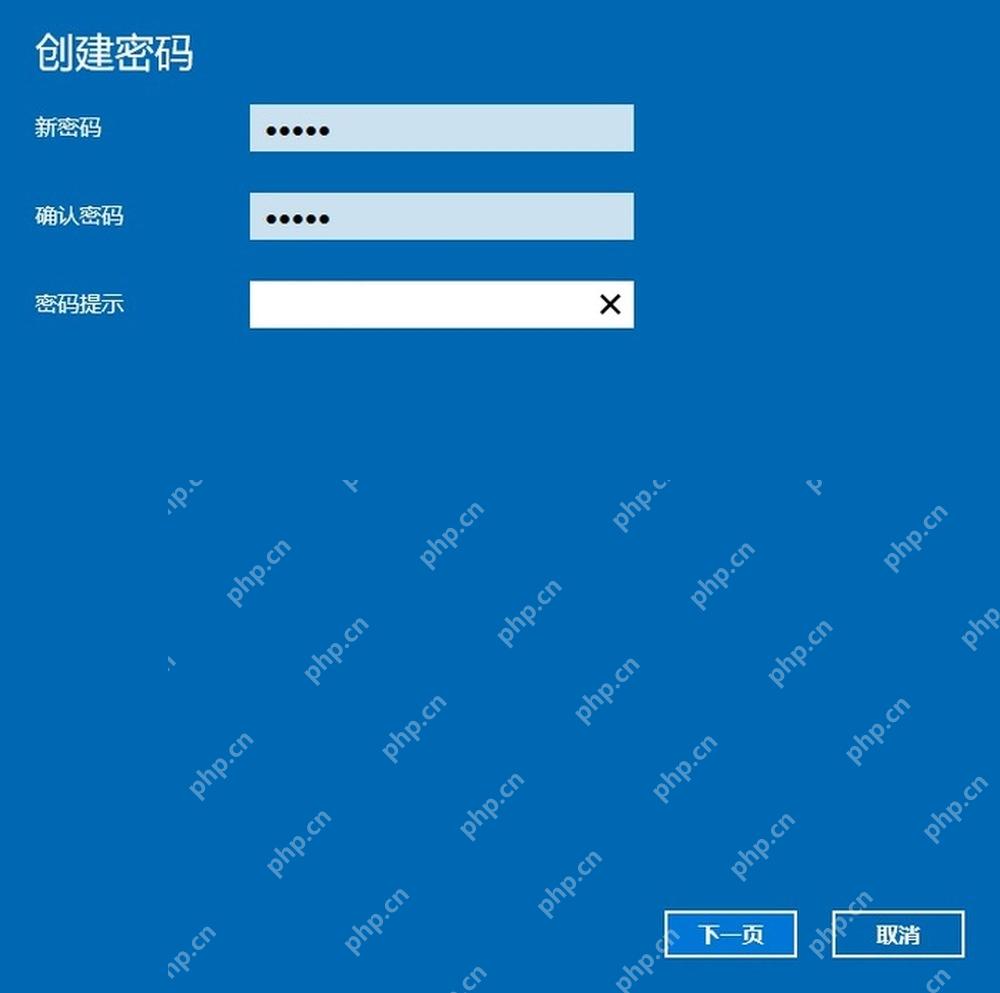
在“创建密码”页依次填写新密码、确认密码和密码提示,完成后按 Win + L 锁定电脑。回到登录画面后选择“登录选项”,用刚设置的密码解锁。密码提示会显示给能看到登录界面的人,不要把完整密码写进提示中。