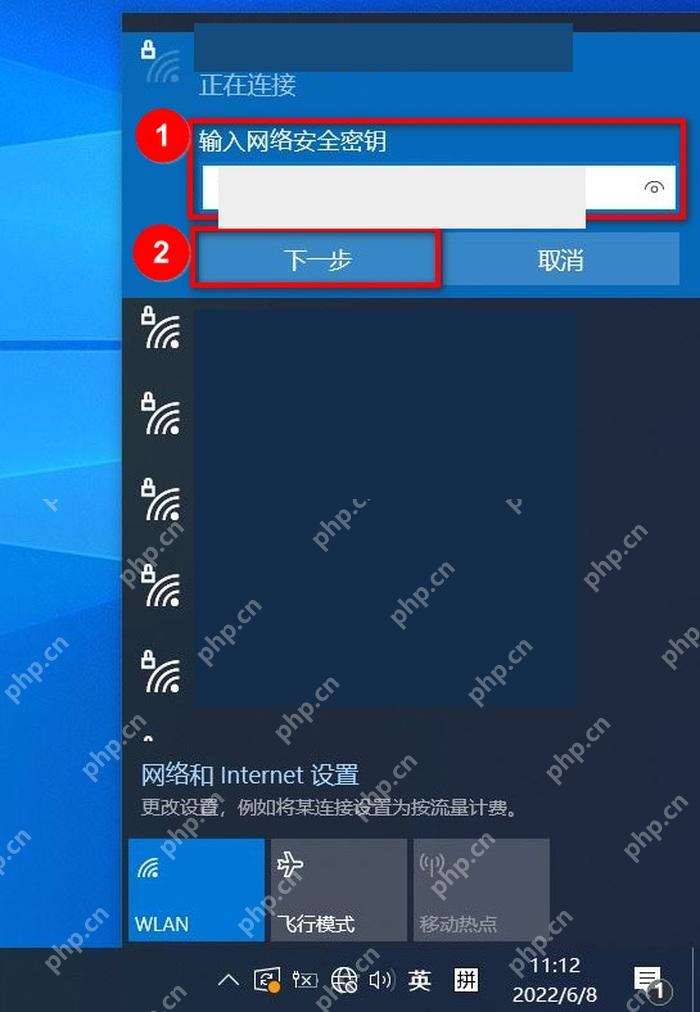
win10 的无线网络开关通常在任务栏右下角的网络面板中,按钮名称显示为“wlan”。打开前先确认飞行模式处于关闭状态;如果任务栏没有网络图标,也可以进入“设置 > 网络和 internet > wlan”查找开关。
从任务栏打开无线网络面板
点击任务栏右侧的网络图标;当前无线功能关闭或飞行模式开启时,图标可能显示为地球、飞机或空白信号样式。面板打开后先查看“飞行模式”和“WLAN”两个图块的状态。
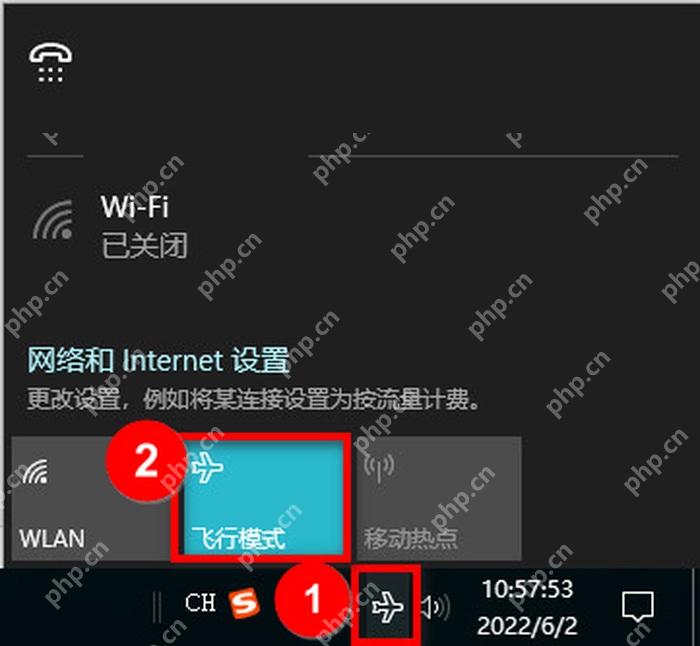
关闭飞行模式并点亮 WLAN
如果“飞行模式”图块为蓝色,先点击把它关闭,再点击“WLAN”图块。WLAN 图块变为蓝色后,系统会扫描附近可用网络。若按钮无法点亮,检查笔记本是否有物理无线开关或带无线图标的功能键。
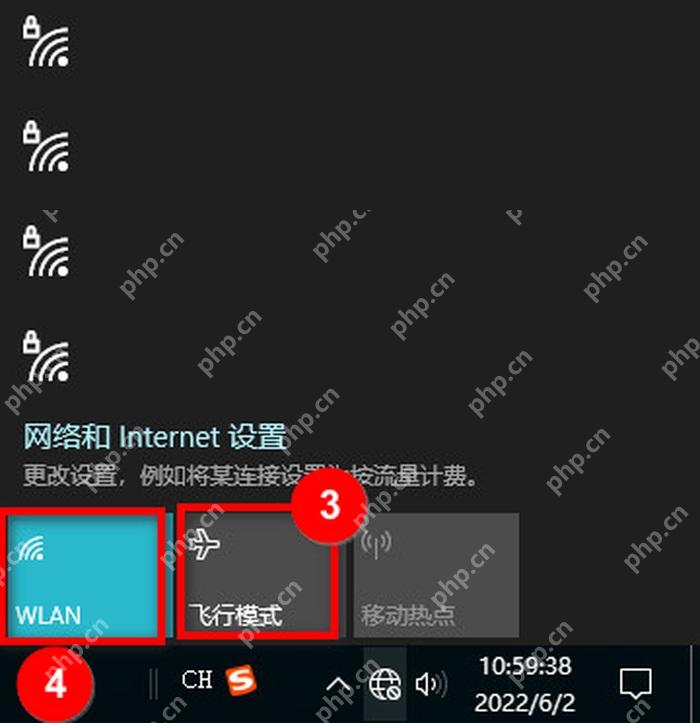
选择网络并完成连接
在网络列表中选择自己确认的网络,点击“连接”,输入正确的安全密钥后点击“下一步”。连接成功后,任务栏会显示信号强度图标。公共场所的未知网络不要选择自动连接;若开关完全消失,可到设备管理器检查无线网卡和驱动状态。