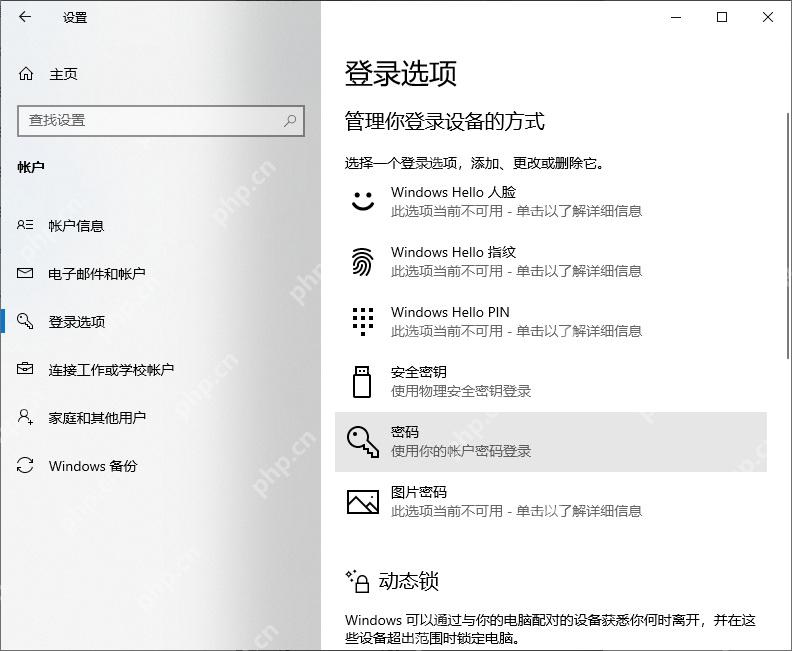
windows 10 本地账户可以在“设置 > 账户 > 登录选项”里添加密码。设置完成后,开机、注销或锁定电脑时会要求验证该密码;如果当前使用 microsoft 账户,登录密码与该在线账户的密码一致。
打开账户的登录选项
按 Win + I 打开“设置”,点击“账户”,再在左侧选择“登录选项”。这里同时管理密码、PIN、图片密码和 Windows Hello,不要把 PIN 与账户密码混为一项。
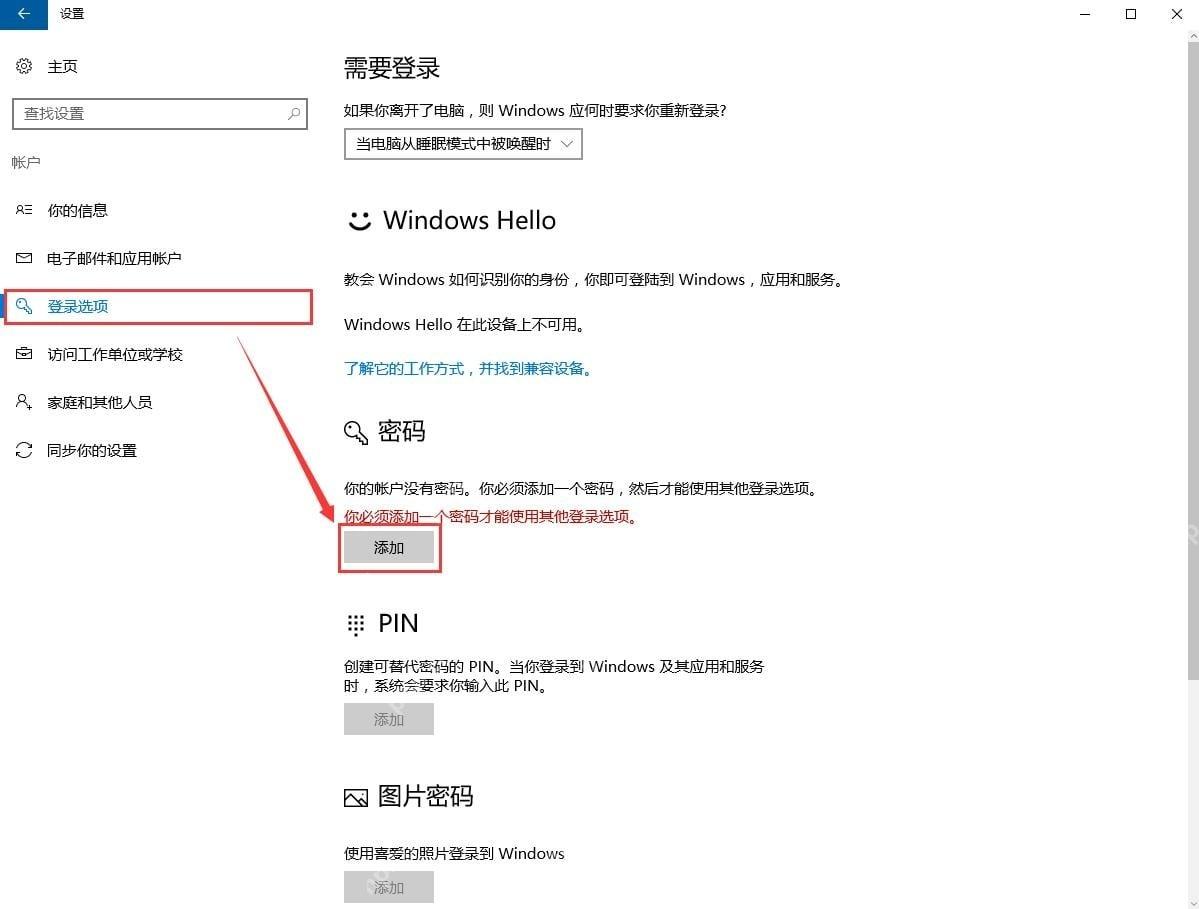
在密码项目中点击添加
展开“密码”项目。当前本地账户没有密码时会显示“添加”;已经设置过密码时则显示“更改”。点击“添加”后进入创建密码页面。若是 Microsoft 账户,只能按系统提示验证并修改在线账户密码。
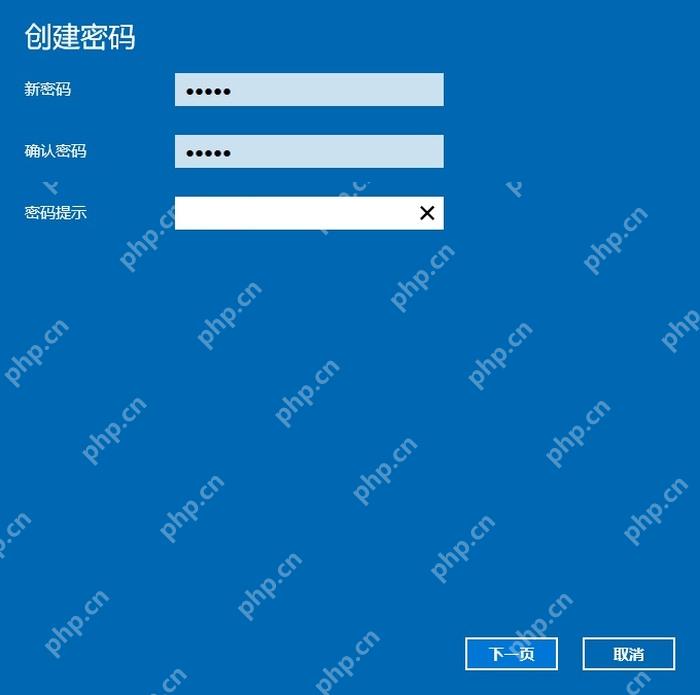
填写新密码并完成保存
依次输入新密码、再次确认密码和密码提示,再点击“下一页”与“完成”。密码提示会在登录界面显示,不要在这里直接写出密码本身。最后按 Win + L 锁定电脑,确认新密码可以正常登录。