win + alt + r 没反应时,先在普通应用窗口中测试,不要停留在桌面或文件资源管理器。确认窗口可录制后,再依次检查 game bar 开关、快捷键设置和应用版本。
先确认Game Bar处于可用状态
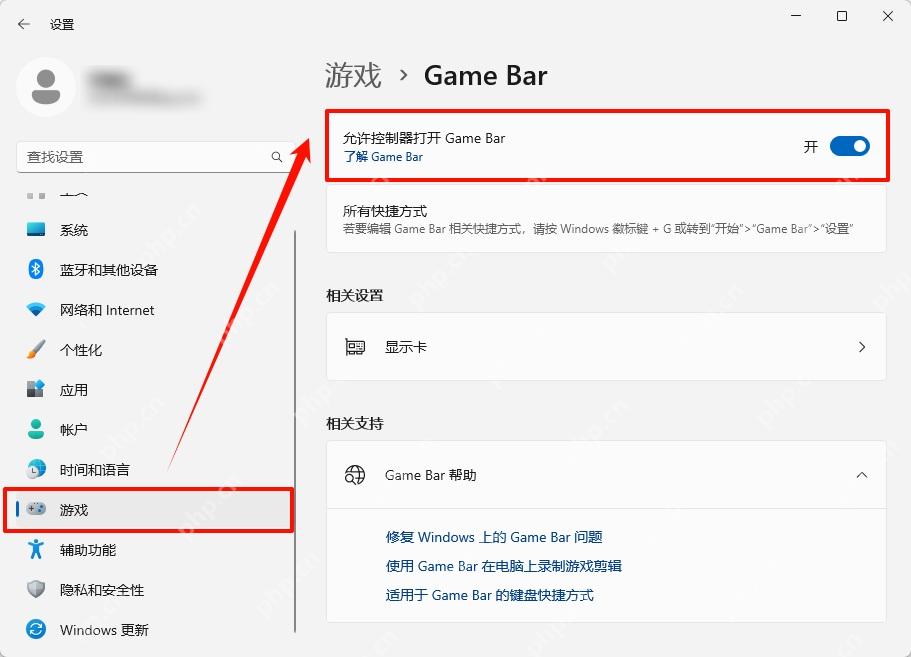
按 Win + I 打开“设置 > 游戏 > Game Bar”,确认页面可以正常打开。图中的控制器开关只管理手柄启动方式;键盘快捷键仍应通过 Win + G 进入 Game Bar 设置核对。
核对开始停止录影的按键
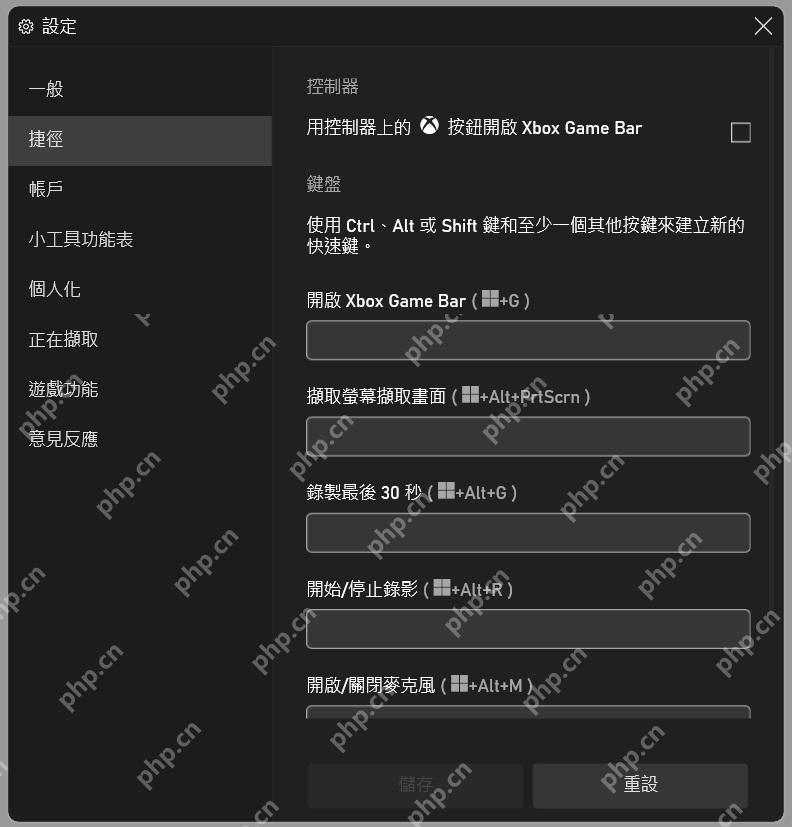
按 Win + G,点击齿轮进入“快捷方式”,查看“开始/停止录影”是否仍为 Win + Alt + R,并清除与其他截图、游戏覆盖软件冲突的自定义热键。修改后点保存再重新测试。
更新Game Bar后再测试快捷键
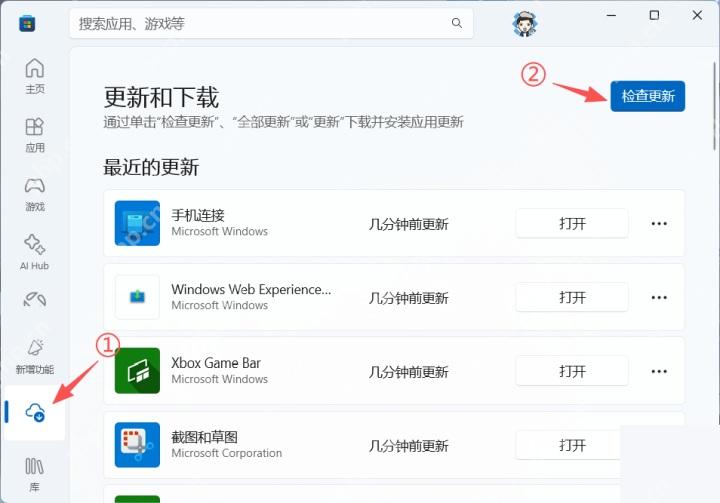
打开 Microsoft Store 的“库”或“更新和下载”,点击“检查更新”,完成 Xbox Game Bar 更新后重启电脑。如果仍无响应,再到“设置 > 应用 > 已安装的应用 > Xbox Game Bar > 高级选项”依次尝试“修复”和“重置”。