windows 11 自带两个常用录屏入口:“截图工具”适合手动框选屏幕区域,“xbox game bar”适合录制当前应用或游戏。记录桌面上某一块区域时先用截图工具;需要快速开始当前窗口录制时可按 win + alt + r。
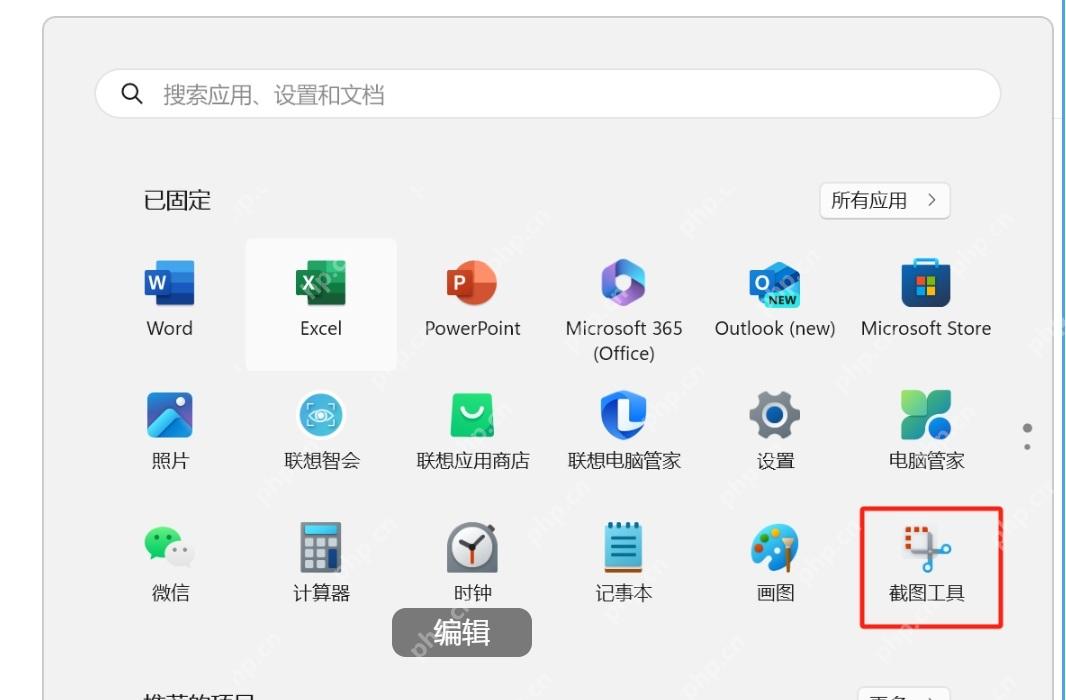
从开始菜单打开截图工具
打开开始菜单,搜索或在已固定应用中找到“截图工具”。如果顶部只有相机图标没有摄像机图标,先打开 Microsoft Store 更新截图工具。
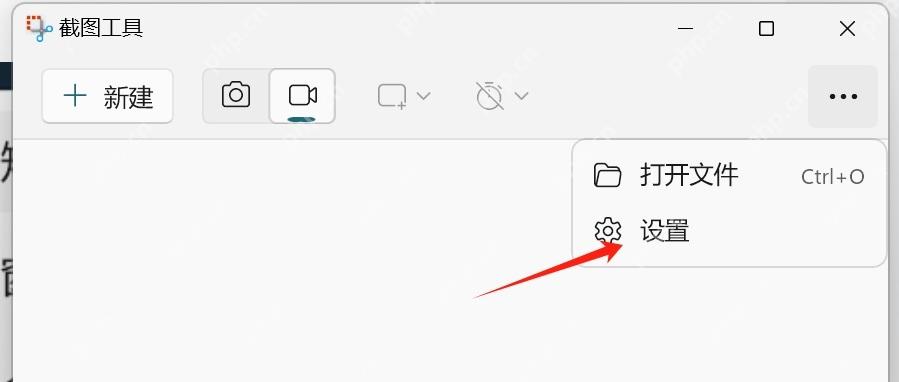
切换到摄像机图标的录制模式
在截图工具顶部点“摄像机”图标,再点“新建”框选要录制的区域。录制前可从右上角三点菜单打开“设置”,检查麦克风和系统音频的默认状态。录制敏感窗口前,先关掉通知和包含账号信息的页面。
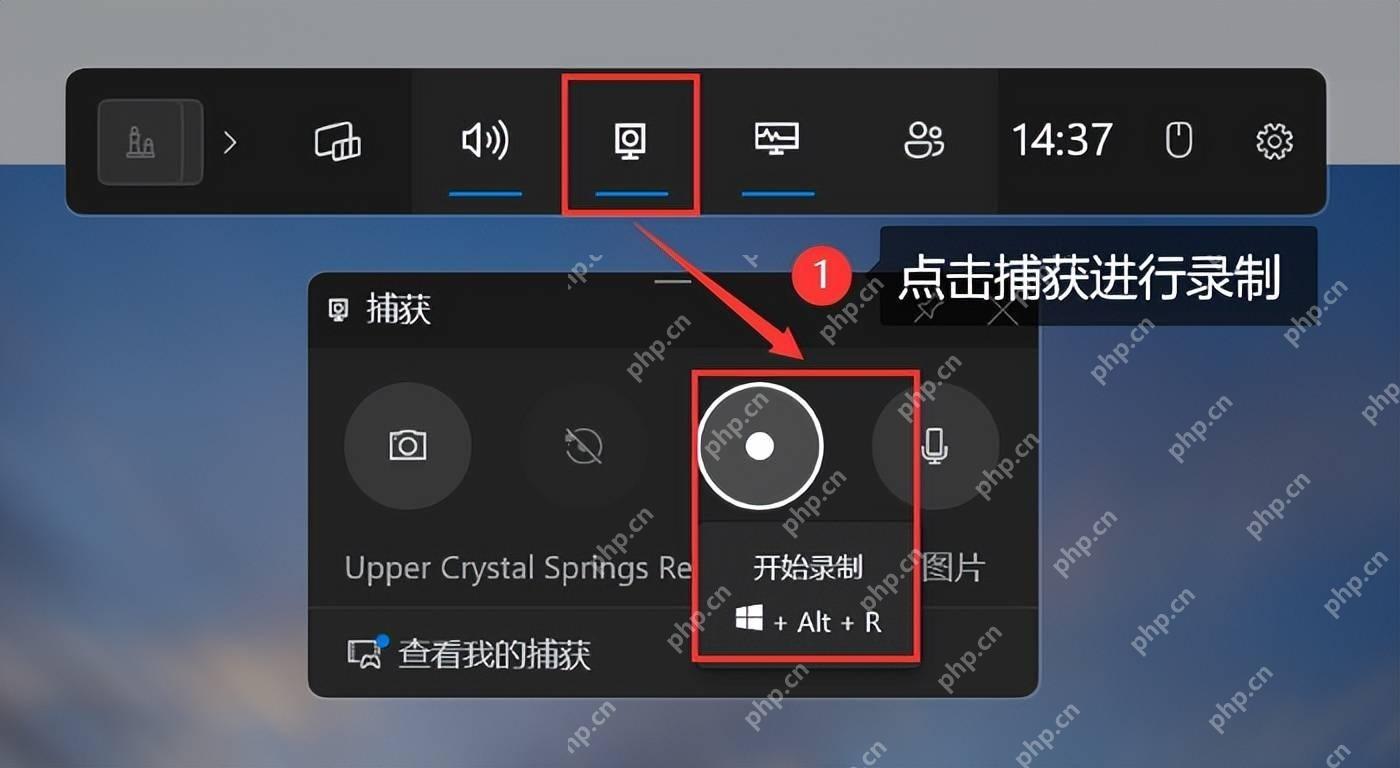
用 Xbox Game Bar 录制当前应用
按 Win + G 打开 Xbox Game Bar,在“捕获”面板点圆形“开始录制”;也可直接按 Win + Alt + R 开始或停止。Game Bar 主要录制当前应用,在文件资源管理器或纯桌面上可能提示无法录制,这种情况改用截图工具。