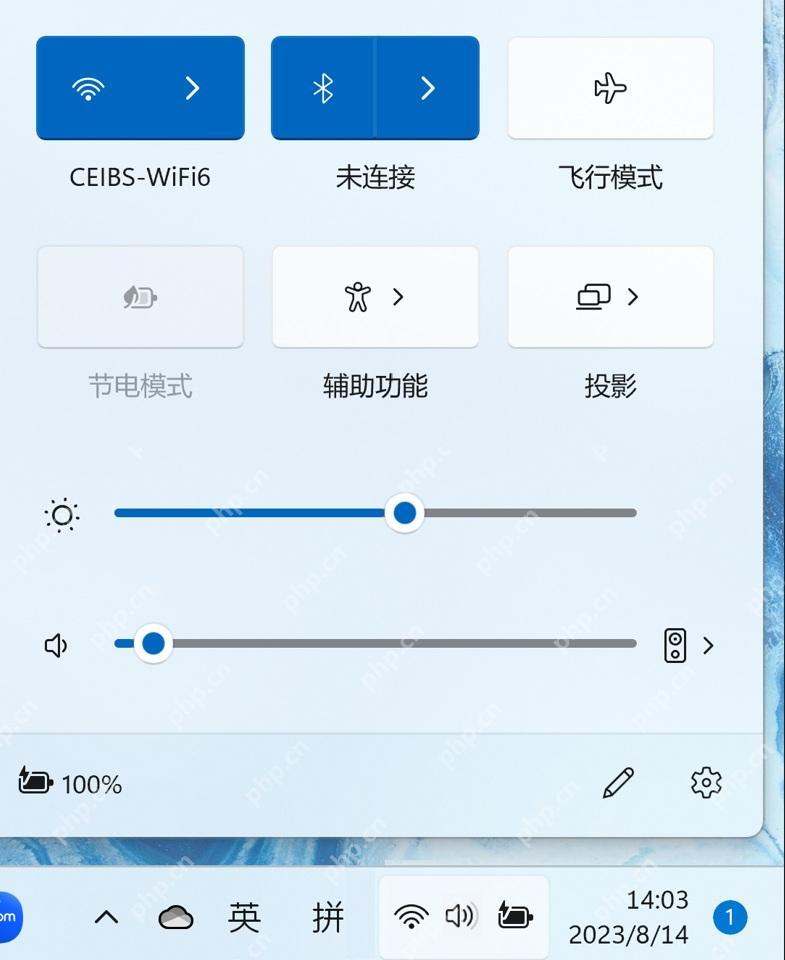
windows 11 的网络、音量和电池图标属于任务栏右下角的“快速设置”组件,正常情况下不需要在“其他系统托盘图标”中单独开启。如果整组图标消失,先确认任务栏状态,再重启资源管理器,最后才考虑网络重置。
先检查快速设置区域
查看日期时间左侧是否有网络、音量和电池组合图标。单击该区域后,应弹出包含 WLAN、蓝牙、飞行模式等按钮的快速设置面板。如果面板能打开,说明图标功能正常;只是当前无线、有线或断网状态使图标外观不同。
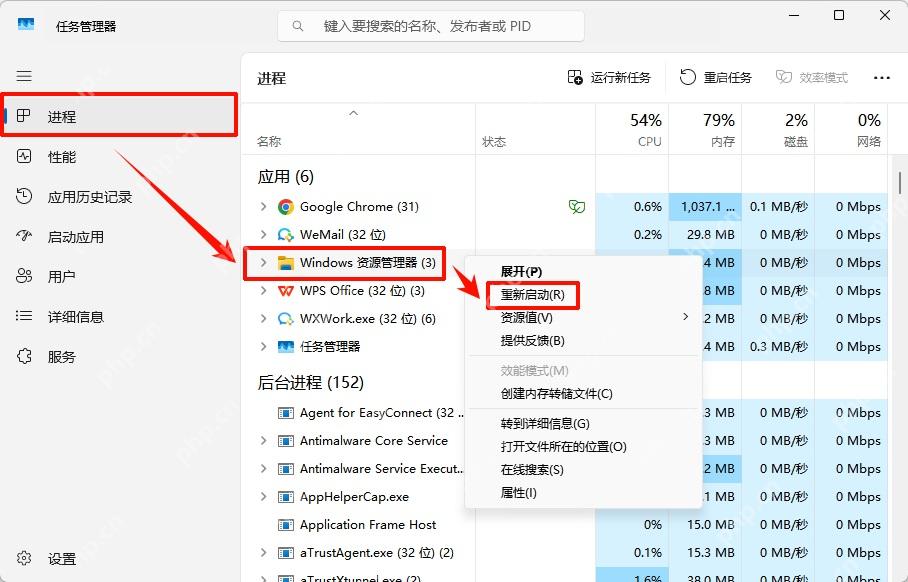
重启 Windows 资源管理器
按 Ctrl + Shift + Esc 打开任务管理器,进入“进程”,找到“Windows 资源管理器”,右键选择“重新启动”。任务栏和桌面会短暂闪烁,这是 Explorer 重新加载的正常现象。完成后检查网络图标是否恢复。
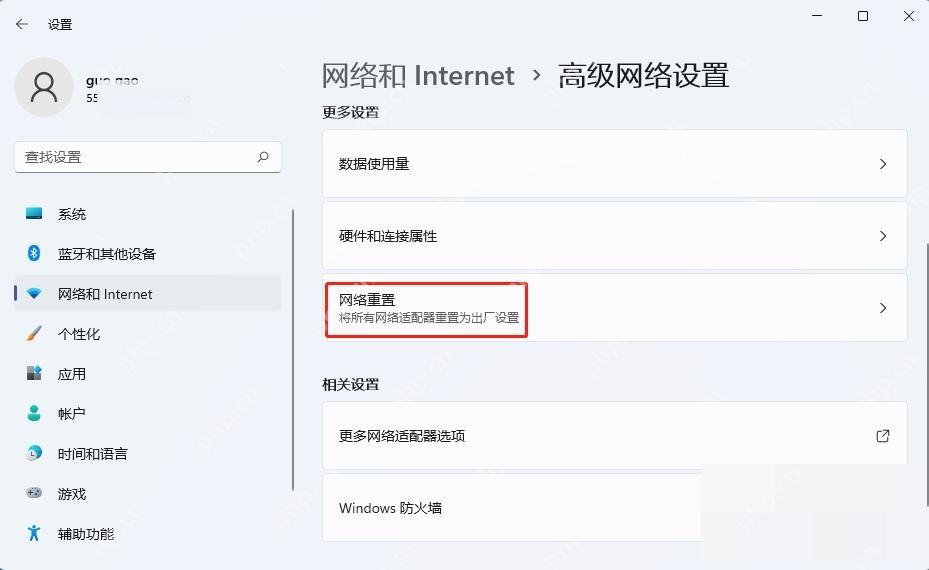
仍未恢复时再使用网络重置
打开“设置 > 网络和 Internet > 高级网络设置”,点击“网络重置”。这一步会移除并重装网络适配器,重启后可能需重新设置静态 IP、代理或网络类型,所以要先记录现有配置。若只是图标短暂消失,不必直接重置。