





许多地理爱好者和气象工作者都习惯使用 zoom earth 来浏览全球地理与气象动态,这款轻量级在线卫星地图工具不仅提供高清卫星影像,还集成了多样化的气象图层功能。然而,不少初次使用的用户并不清楚如何调取温度数据。下面我们就来详细介绍具体操作流程。
准备工作:定位关键功能
Zoom Earth 主要以网页形式运行,无需安装客户端,直接访问其官网即可使用,对电脑或移动设备配置无特殊要求。进入首页后,系统默认展示普通卫星视图或实时云图,而温度图层则隐藏在左侧侧边栏的功能菜单中。该菜单默认处于收起状态,只需点击页面左边缘的展开按钮,即可显示完整功能分类。需注意的是,所有气象图层均需在线加载,若网络较慢,可能出现短暂延迟,建议耐心等待,避免重复点击。
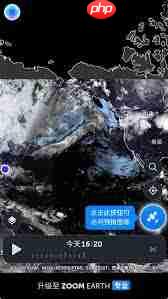
操作步骤:启用温度图层的具体方法
展开左侧菜单后,找到并点击「weather」(天气)类别,随后会展开一系列气象图层选项。其中标有「temperature」的即为地表温度图层,点击启用后,Zoom Earth 将自动叠加一层半透明的温度色阶图层于当前地图之上。图中颜色代表不同温度区间:红色、橙色等暖色系通常表示高温区域,蓝色、紫色等冷色系则对应低温区域;页面侧边或底部会同步显示温度色标尺,便于直观比对。如需获取某一点的精确气温值,只需单击地图上任意位置,系统将弹出信息卡片,显示该点实时气温、经纬度等详细参数。对于专业气象用户,还可进一步在温度子菜单中切换不同气压层(如 850hPa)的温度数据,辅助研判天气系统演变趋势。
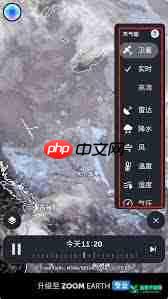
实用技巧:应对常见问题
部分用户启用温度图层后未能正常显示,多数源于浏览器缓存未更新或图层透明度设置不当。若图层无法加载,建议清除浏览器缓存后刷新页面;若温度图层遮挡底图导致地理定位困难,可拖动图层控制面板中的透明度滑块,将数值调整至 40%–60%,从而兼顾地形识别与温度分布观察。此外,页面底部的时间轴滑块支持回溯任意历史时刻的温度数据,适用于复盘台风路径、寒潮推进等重大天气事件,对气象分析极具参考价值。
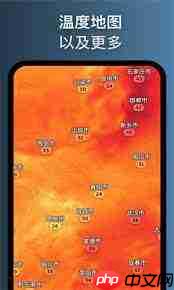
总体而言,在 Zoom Earth 中查看温度数据操作门槛较低,只要找准图层入口,即可快速获取覆盖全球的温度可视化信息,既满足日常查询需求,也支持深度气象研究,界面逻辑清晰、上手便捷。














