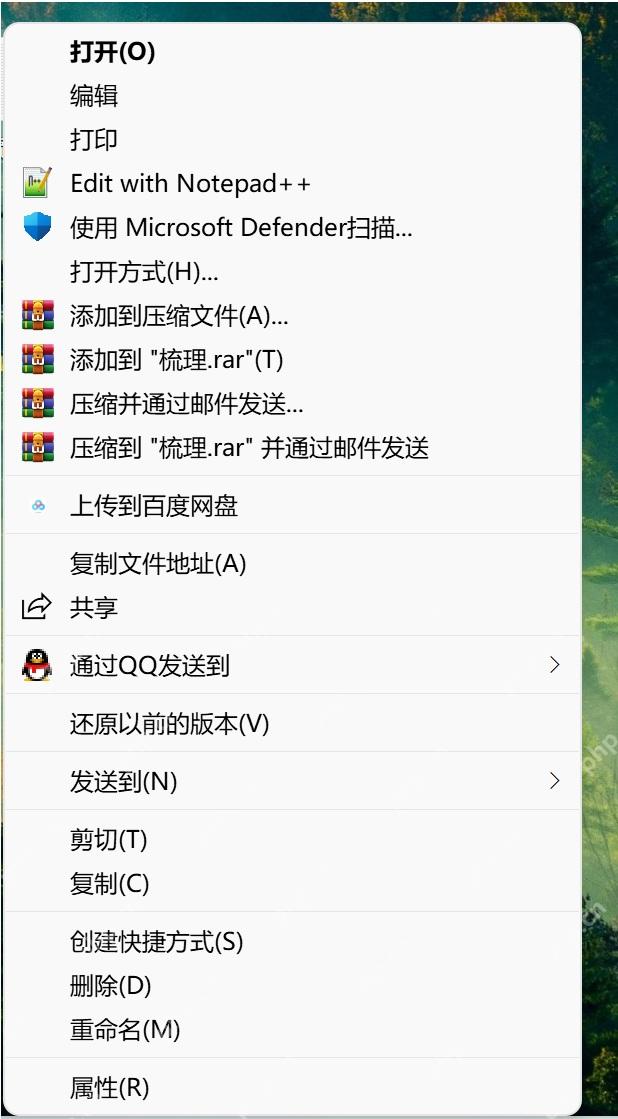
windows 11 默认右键菜单会把传统命令收进“显示更多选项”。按 shift + f10 可临时打开完整菜单;如需每次默认显示经典菜单,可修改当前用户的 clsid 项。系统更新可能会改变该方法的有效性,操作前应导出相关注册表项。
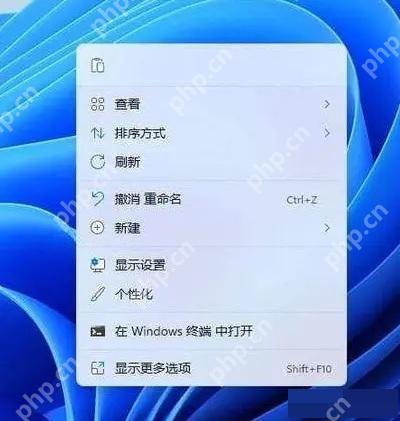
先确认当前是简化右键菜单
在桌面或资源管理器中点击鼠标右键,菜单底部出现“显示更多选项”时,说明使用的是 Windows 11 简化菜单。若只是偶尔需要旧命令,直接点击该项或按 Shift + F10 更安全。
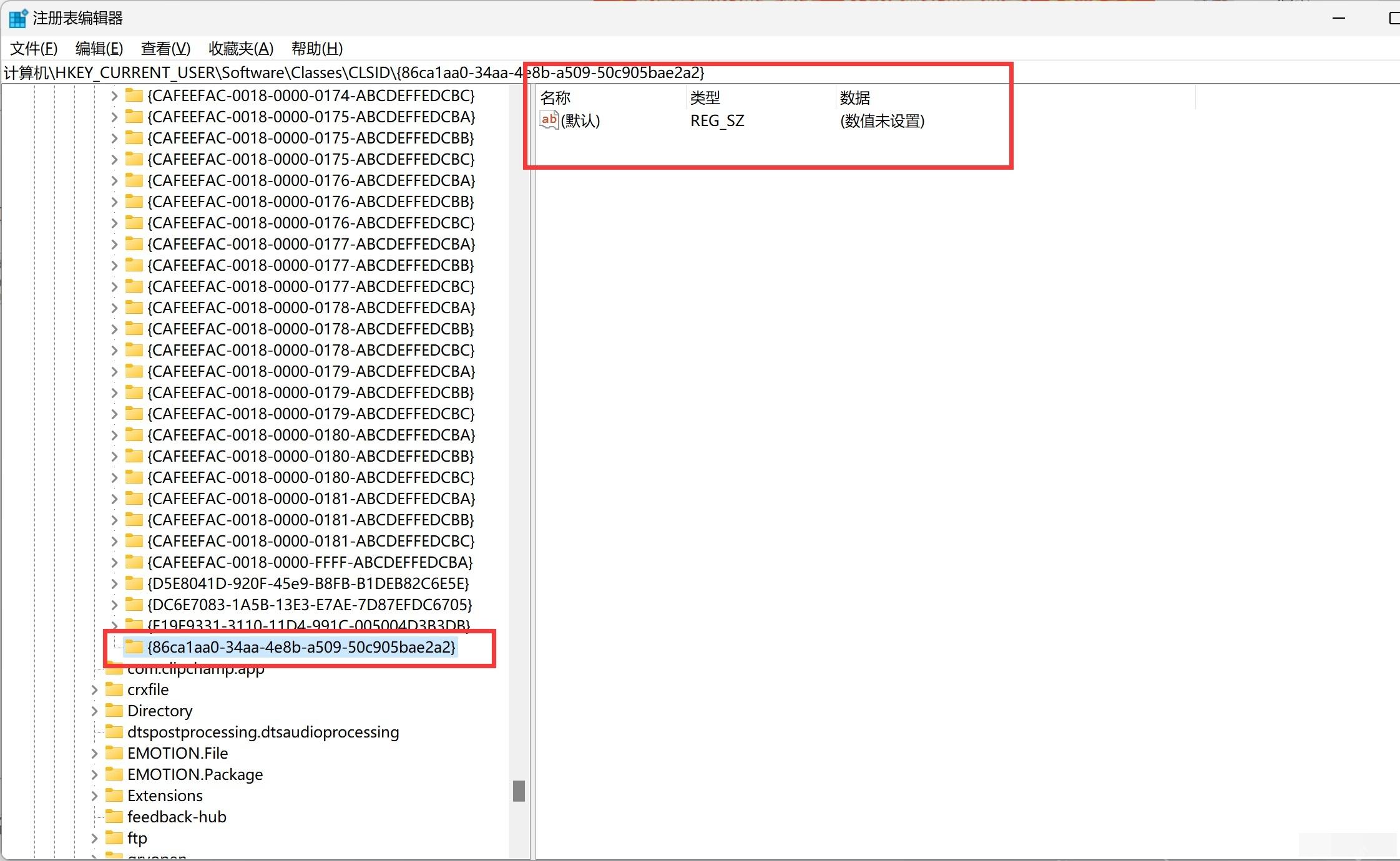
创建 CLSID 和 InprocServer32 项
按 Win + R 输入 regedit,定位到 HKEY_CURRENT_USER\Software\Classes\CLSID。新建名为 {86ca1aa0-34aa-4e8b-a509-50c905bae2a2} 的项,再在其下新建 InprocServer32,双击右侧“默认”值并直接确定,使数据保持空白。
重启资源管理器并检查菜单
在任务管理器中重启“Windows 资源管理器”,再次右键文件或桌面,传统的打开方式、剪切、复制、删除和属性等命令应一次展开。要恢复 Windows 11 菜单,删除刚创建的 {86ca1aa0-34aa-4e8b-a509-50c905bae2a2} 项并再次重启资源管理器。