


台式电脑冷启动黑屏且提示“No Signal”是主板与电源首次上电握手失败所致,需通过外设隔离、强制放电、最小系统验证、电源短接测试、CMOS清空及南桥状态检查逐步排查。
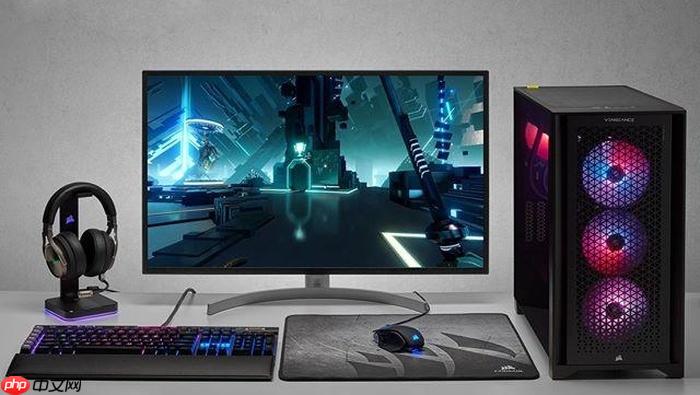
台式电脑按下电源键后风扇转动、电源灯亮,但显示器始终黑屏且提示“No Signal”,反复断电重启多次才偶然点亮——这不是系统崩溃或驱动问题,而是主板与电源在完全断电后的首次上电阶段无法完成稳定握手,信号链路在POST前就已中断。
先做外设隔离与物理放电
拔掉打印机、USB扩展坞、无线网卡接收器、蓝牙适配器、所有U盘及非必要USB设备,仅保留显示器视频线(优先DP或HDMI直连核显口)、单条内存、CPU、显卡和主电源线。
这一步必须做:显卡未插牢或金手指氧化会导致冷启动时PCIe链路初始化失败,风扇转但GPU无响应,NUM LOCK键不亮就是典型表现。
长按机箱电源键15秒强制放电——【这一步不可跳过,否则CMOS残留状态可能掩盖真实故障】。
重新通电开机,观察是否30秒内点亮屏幕。若成功,说明某外设或接口接触不良是诱因;后续逐个插回并每次重启验证。
构建最小系统验证核心硬件
步骤一:断开电源线,打开机箱侧盖,取下独立显卡、M.2固态硬盘、SATA硬盘、所有PCIe扩展卡及额外内存条。
步骤二:确认CPU散热器已正确安装且风扇可自由转动;检查LGA插槽针脚是否弯曲(Intel平台)或AM5触点是否压痕异常(AMD平台)。
步骤三:将一根已知完好的内存条插入靠近CPU的第一个插槽(通常标注为A2或DIMM_A2,具体请查阅主板手册)——【插错插槽会导致核显无法初始化,直接黑屏】。
步骤四:确保24Pin主板主供电接口与CPU 4+4Pin辅助供电接口完全插紧,防呆缺口对齐无松动。
接通电源开机。若仍无反应,更换另一根内存条重复测试;若成功点亮,再逐项添加被移除设备并每次通电验证。
强制短接测试电源二阶响应能力
方法一:绿线黑线短接法
关机→拔下电源线→打开机箱→找到ATX 24Pin主板供电接口→用回形针将第16脚(绿色PS_ON#)与任意黑色地线(如第17脚)短接→插回电源线→通电观察。
若此时风扇狂转、硬盘咔哒作响、显卡风扇启动且能正常点亮,说明电源本身无硬故障,【问题出在主板无法在冷态可靠发出PS_ON#低电平信号】;若仍无反应,进入下一步。
方法二:替换电源交叉验证
换用一台额定功率≥原电源10%的已知良好电源,不更改任何接线直接装机测试。
若一次开机即亮,原电源辅助+5VSB或主+12V输出老化,无法满足主板冷启动瞬时负载需求;若仍需多次开机,故障归属转向主板。
执行CMOS深度清空与南桥状态检查
关机→拔电源线→抠下主板纽扣电池(CR2032)→等待3分钟→按住机箱RESET键10秒彻底放电→装回电池→插电开机。
此操作清除BIOS中可能错乱的ACPI电源策略,对华硕B450M、技嘉H310M等老主板尤其有效。
重点查看PCIe插槽下方南桥芯片周围的小容量滤波电容(通常为10μF~100μF),用放大镜观察顶部有无凸起、漏液或焊点裂纹。如有,说明南桥供电不稳定,冷启动时无法及时唤醒SIO芯片来响应POWER按键信号。
测量前面板POWER按钮电压确认南桥供电
主板通电待机状态下(仅插电源线,未按开机键),将万用表调至直流2V档,红表笔接前面板POWER按钮针脚一端,黑表笔接地。
正常应测得约3.3V或5V高电平;若低于0.5V,说明南桥或超级I/O芯片未上电或损坏。














