





电脑窗口背景色变白通常由系统设置异常引起,需依次排查深色模式、主题色启用、透明效果关闭及搜索框注册表值设为0。
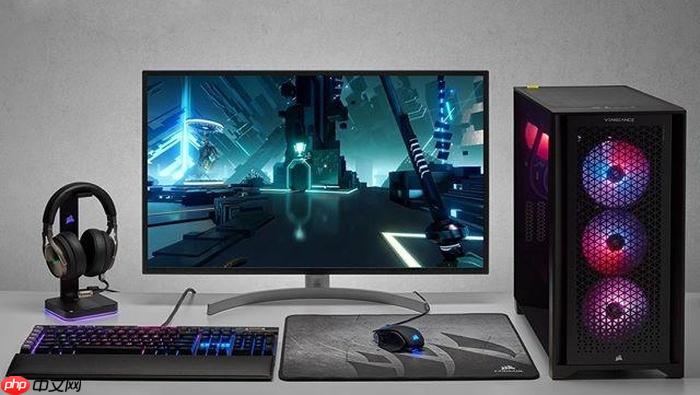
电脑窗口背景色变白,通常不是硬件故障,而是系统颜色模式、主题设置或某些视觉效果被意外更改所致。重点排查深色模式开关、主题色启用状态、透明效果和搜索框注册表值这四个环节。
检查并启用深色模式
Windows 10/11 默认浅色模式会让窗口背景(如文件资源管理器、设置、记事本等)呈现纯白。切换为深色模式可直接解决:
- 按 Win + I 打开设置 → 选择【个性化】→【颜色】
- 在“选择你的模式”中,将【默认应用模式】和【Windows 模式】都设为深色
- 无需重启,多数窗口会立即刷新为灰黑底色
确认主题色与强调色设置
即使开了深色模式,若未启用主题色显示,任务栏和部分窗口仍可能泛白或发灰:
- 仍在【颜色】设置页,向下滚动到“更多选项”
- 确保【在‘开始’菜单和任务栏上显示主题色】处于开启状态
- 在“选择你的颜色”下拉菜单中,手动选一个深色强调色(如深蓝、墨绿、炭灰),避免使用白色或极浅色
关闭透明效果
“透明效果”开启时,系统会在深色界面上叠加一层半透明图层,底层浅色内容可能透出,造成视觉上发白、发亮:
- 在【颜色】设置页中找到【透明效果】开关
- 将其关闭,窗口背景会变为实色,白感明显减弱
- 该操作对性能无影响,且能提升文字清晰度
修复搜索框强制不透明导致的“假白”
任务栏右侧的搜索框(Cortana 或搜索图标)若注册表值异常,会渲染成一块刺眼的纯白区域,容易误判为整个任务栏或窗口变白:
- 按 Win + R 输入 regedit 回车,打开注册表编辑器
- 定位到:HKEY_CURRENT_USER\Software\Microsoft\Windows\CurrentVersion\Search\Flighting\0
- 查找名为 SearchBoxTransparencyBackground 的 DWORD 项
- 双击修改数值数据为 0(表示完全透明),点击确定
- 注销当前账户再重新登录,或重启 Windows 资源管理器生效














