创建一个 .bat 批处理文件,利用 windows 命令行实现指定目录下文件后缀名的批量修改。以图像格式为例,可将目标文件夹内所有 .jpg 文件统一重命名为 .png,同样适用于其他任意扩展名之间的批量转换(如 .txt → .log、.bak → .old 等)。
1、新建一个文件夹,并将需批量修改后缀的文件放入其中。例如:将一批原为 .jpg 的图片统一改为 .png 格式。
2、将待处理的文件放入该文件夹中
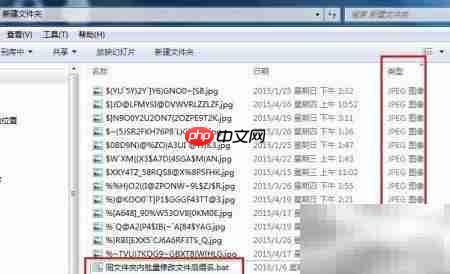
3、在该文件夹空白处右键 → “新建” → “文本文档”
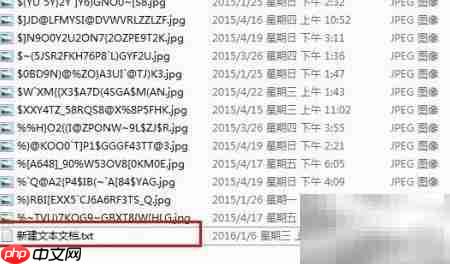
4、用记事本打开新建的文本文件,在其中输入以下命令(以 .jpg 改为 .png 为例):
ren *.jpg *.png
⚠️ 注意:此命令仅适用于同级目录下无重名基础名的文件(即不允许存在 a.jpg 和 a.png 同时存在,否则会因重命名冲突失败);若需更安全或更灵活的批量处理(如含子目录、过滤条件、错误提示等),建议使用增强版脚本(可另行提供)。

5、点击“文件” → “另存为”,在保存对话框中:
- 文件名输入
批量改后缀.bat(务必包含.bat后缀) - “保存类型”选择“所有文件”
- 编码选 ANSI 或 UTF-8(推荐 ANSI,兼容性更好)
- 点击“保存”

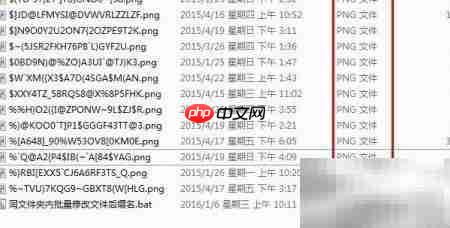
6、双击运行该 .bat 文件,系统将自动执行重命名操作
7、如有疑问,欢迎随时交流探讨!