





在麒麟OS安装身份证阅读器驱动前须先用lsusb确认硬件识别,再通过软件中心一键安装或手动安装.deb/.run包,最后重启系统、启用服务并加入plugdev组。
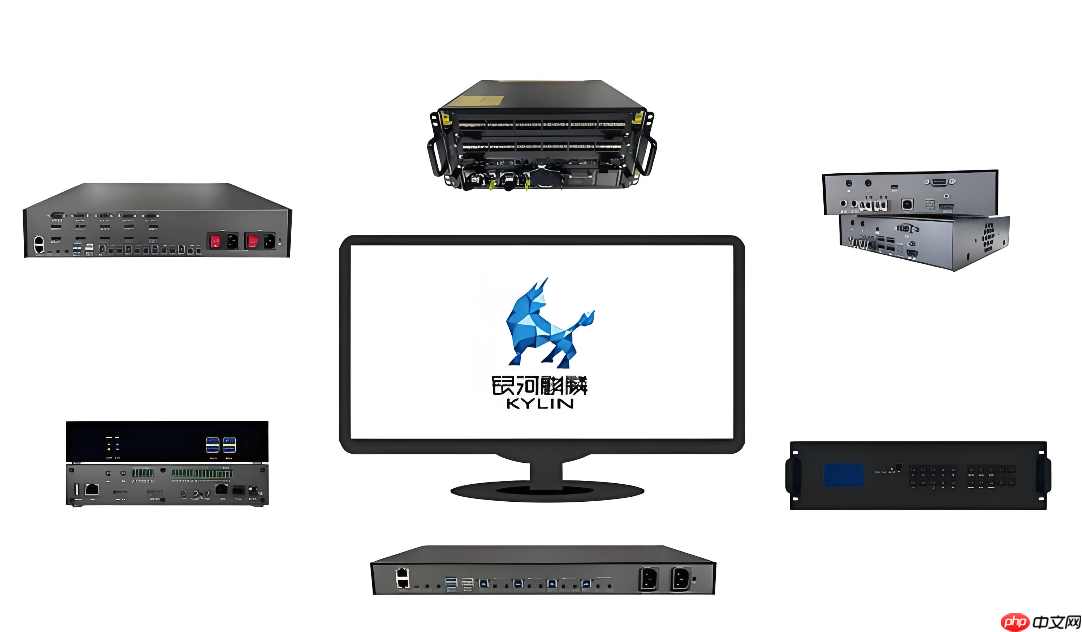
在麒麟OS上安装身份证阅读器驱动,必须先确认设备型号与系统版本匹配,否则“设置→用户→指纹”会灰显、网页读卡接口返回空数据、本地服务无法启动,所有后续开发调试都失去意义。
确认身份证阅读器硬件是否被系统识别
这一步必须做,否则后续所有操作都是无效的。很多用户跳过此步直接装驱动,结果发现设备根本没接入内核。
打开终端,执行命令:lsusb | grep -i "idcard\|rfid\|cvt\|cvr\|donshee\|eastcom\|shenzhou"。
若输出为空,说明USB设备未被枚举;若显示类似Bus 002 Device 004: ID 058f:9540 Alcor Micro Corp. CVR100U或ID 1a79:0110 Donsee WMR06,则硬件已被识别。
【注意:部分CV系列读卡器必须插在USB 2.0口(黑色接口),插在USB 3.0(蓝色接口)时内核无法加载设备描述符,更换接口后重试lsusb】
通过麒麟软件中心一键安装驱动
适用于东信智能、神思MS-100、天地融RJ10、CVR100U等已入驻银河麒麟生态的主流设备,图形界面全程引导,无需命令行。
点击开始菜单 → 启动“麒麟软件中心” → 顶部搜索栏输入设备全称(如“CVR100U”或“东信身份证”)→ 在搜索结果中找到带【银河麒麟V10 SP3】【x86_64】或【ARM64】标签的驱动包 → 点击“安装”,输入管理员密码完成部署。
安装完成后必须重启系统,否则fprintd服务和读卡守护进程无法加载新模块。重启后进入“设置→用户→指纹”,此时应能正常点击进入录入流程;同时运行systemctl status cvr100u-service可验证本地服务是否已激活。
手动安装厂商签名驱动包
当软件中心无对应驱动,或需部署最新版SDK(如DONSEE 3.2.1、华大北斗HDBio 2.8.0)时,须从官网下载.deb/.run包并执行安装。
方法一:安装.deb格式驱动包
访问厂商官网或麒麟生态适配库,下载与当前系统完全匹配的.deb文件(例如cvr100u-kylin-v10-sp3-arm64.deb)→ 双击安装 → 若提示依赖缺失,立即执行:sudo apt install libusb-1.0-0 libudev1 libglib2.0-0 → 安装完毕后运行:sudo modprobe uinput(启用用户空间输入模拟)。
方法二:运行.run脚本安装
下载如donshee-sdk-3.2.1-kylin.run类文件 → 进入保存目录,执行:sudo chmod +x donshee-sdk-*.run → 再执行:sudo ./donshee-sdk-*.run --no-opengl-files → 安装过程中遇到“DKMS registration”提示时,务必选“Yes”,否则内核更新后读卡功能将永久失效。
方法三:启用读卡守护进程并加入用户组
驱动安装完成后,执行:sudo systemctl enable cvr100u-service → sudo systemctl start cvr100u-service → 将当前用户加入plugdev组:sudo usermod -aG plugdev $USER → 【必须注销当前会话并重新登录,否则网页JS调用WebSocket连接本地服务时会因权限拒绝而失败】。















