




防眩光是显示器物理涂层特性,无法通过Windows开启;可操作的是启用OSD低蓝光模式或Win11预览版的“屏幕色调”功能。
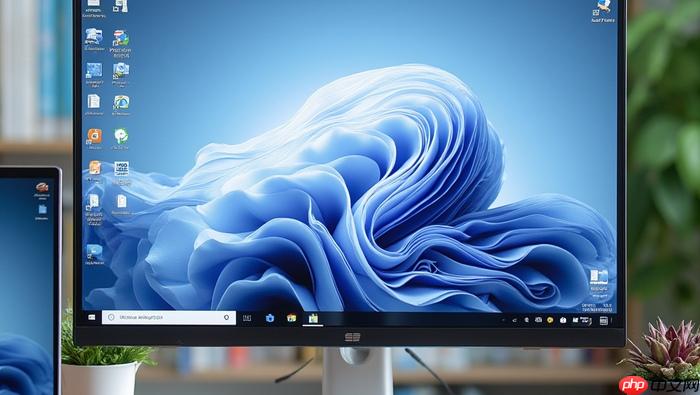
电脑屏幕防眩光功能不是系统软件开关,而是显示器物理面板的固有特性或硬件级图像处理模式,无法通过Windows设置开启;若你的显示器本身不带防眩光(AG)涂层或未配备“低蓝光/阅读模式”等OSD菜单选项,那么所谓“开启防眩光”实际是误用术语,真正可操作的是启用硬件低蓝光、调整色温或缓解眩光观感的替代方案。
确认你的显示器是否具备防眩光物理特性
先关掉所有环境灯,在纯黑房间中打开全白屏幕(如新建Word按Ctrl+A→Ctrl+I反色),贴近屏幕呈30°斜角观察:若整个画面泛出均匀灰白雾感、无水痕无指纹、擦拭后不变——【说明防眩光涂层已老化失效,不可逆】;若原本就无此雾感且表面镜面反光强烈,则大概率是普通 glossy 面板,根本不含AG层,此时谈“开启防眩光”没有物理基础。
防眩光是出厂时通过微蚀刻或漫反射涂层实现的物理属性,不能后期加装或软件开启。
启用显示器OSD中的“低蓝光”或“阅读模式”
这是最接近用户所指“防眩光功能”的真实可操作路径,它通过降低背光蓝光通道输出、柔化图像锐度来模拟AG层尚存时的柔和观感,直接作用于面板驱动电路,不依赖系统。
方法一:通用快捷路径
按下显示器右下角标有“Menu”或三条横线图标的物理按键 → 用方向键进入【图像设置】→ 找到“Low Blue Light”“Eye Care”“Reading Mode”或“Eco Mode” → 按确认键启用 → 若有档位(Level 1–4),办公选Level 2,夜间选Level 3。
方法二:品牌特有入口(以戴尔UltraSharp为例)
按Menu键 → 进入“Display Settings” → 选择“ComfortView Plus” → 开启并设定强度 → 【注意:该模式需显示器硬件支持,老款U2412M等不支持,强行查找会空跑菜单】。
在Windows中启用“屏幕色调”预设缓解眩光敏感
适用于Win11预览版 Build 26300.8289及以上版本,已实测可用但尚未全量推送。该功能不改变亮度,专为强光环境下视觉不适人群设计,比传统夜间模式更精准。
第一步:按Win + I打开设置 → 点击“辅助功能” → 向下滚动找到“屏幕色调”。
第二步:从6种预设中选择“蓝色”模式 → 该色调经微软视觉实验室验证,可有效抑制镜面反射引发的眩光刺痛感。
第三步:拖动“强度”滑块至60%位置 → 强度过高会导致色彩失真,过低则无缓解效果。
第四步:勾选“登录时启用” → 确保每次开机即生效。
若设置中找不到“屏幕色调”,说明你当前系统版本未包含该功能,无需反复刷新或重装,等待后续预览版更新即可。












