windows performance recorder 会把 cpu 调度、磁盘、文件和其他 etw 事件写入 etl。短时间卡顿宜先用“第一级会审”或 cpu 使用率配置,复现后马上停止,避免长时间详细记录产生大文件和隐私数据。图形版 wpr/wpa 随 windows adk 的 windows performance toolkit 提供,命令行版 wpr.exe 已内置于 windows 11。
选择录制配置和文件模式
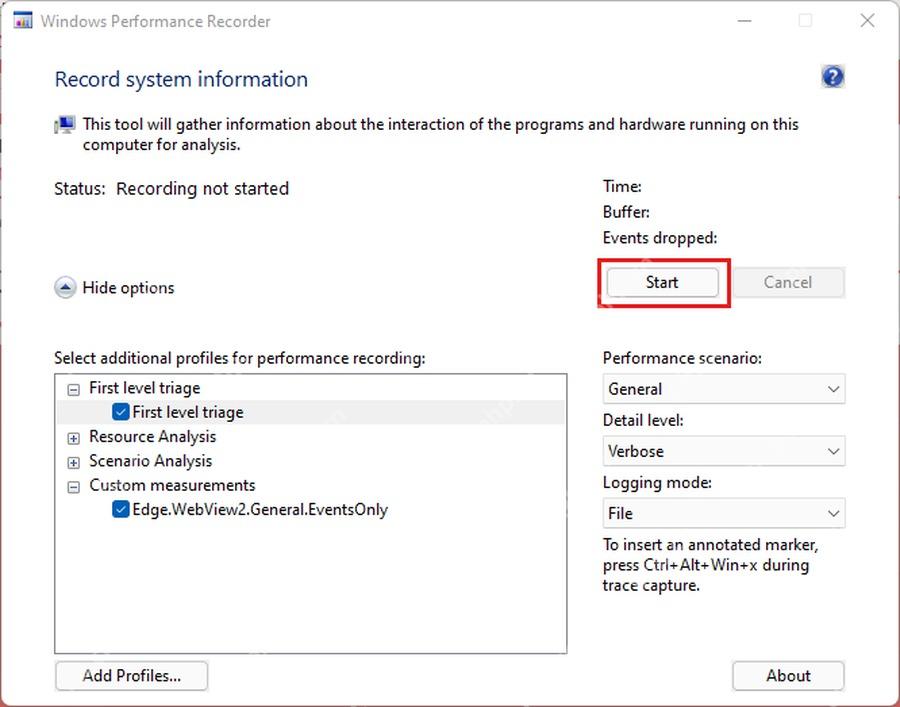
以管理员身份打开 Windows Performance Recorder,展开“更多选项”,勾选“First level triage”;若问题明显与处理器有关,可再选 CPU usage。Performance scenario 选 General,短时间复现可用 Verbose 和 Memory;若内存紧张或录制时间稍长,改用 File,确认无误后点击 Start。
开始录制并立即复现卡顿
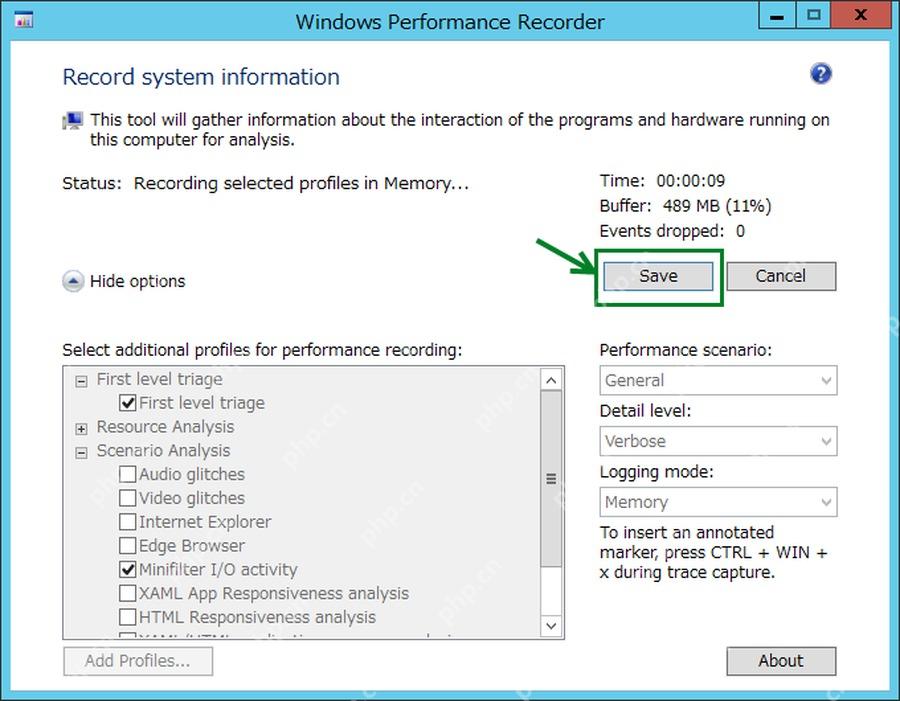
点击 Start,记下开始时间,只执行能稳定触发问题的最短操作。卡顿出现时可按 Ctrl+Win+X 插入标记,随后立即回到 WPR 点击 Save。录制期间若 Events dropped 不为 0,应缩短时长、减少配置或改用文件模式后重录。
保存 ETL 并记录问题时间
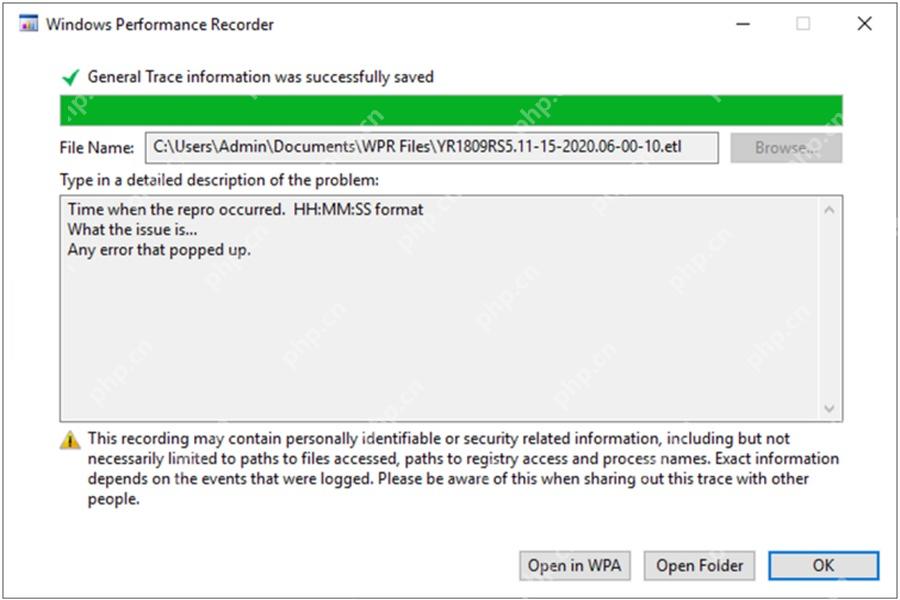
选择空间充足的本地路径保存 .etl,在问题说明中写明卡顿发生的时刻和操作。保存完成后确认文件存在,再点击“Open in WPA”或稍后单独分析。ETL 可能包含进程名、路径和访问活动,不要直接上传公共网盘;采集失败时可用 wpr -cancel 清理活动会话。