


更换背光键盘需确认机型支持、购买匹配模组、规范拆装并安装专用驱动;不支持机型强行更换将导致无法调光或触控板失灵。
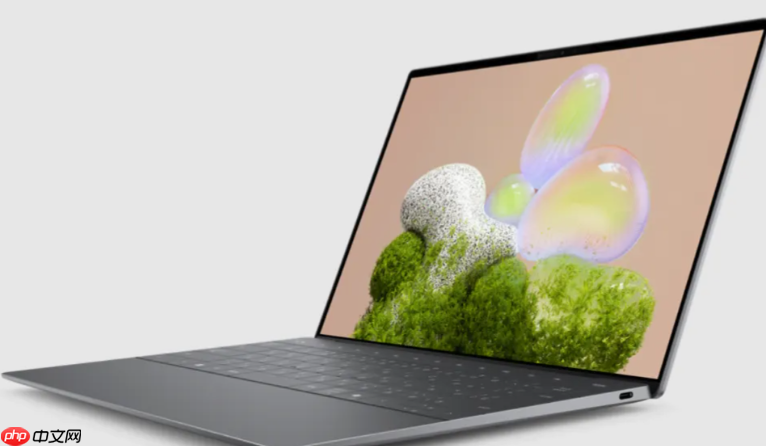
你想给笔记本换上一块真正能亮、亮度可调、灯光均匀的背光键盘,而不是靠贴膜或外接灯带凑合——这需要拆机更换物理键盘模组,不是装个驱动就能解决的事。整个过程涉及硬件匹配、排线对接、螺丝定位和固件兼容性,一步错可能导致键盘失灵或触控板异常。
确认你的机型是否支持原厂背光键盘升级
打开笔记本底部后盖或翻到官网支持页面,输入完整型号(例如:ASUS TUF Gaming A15 FA506IC),在“配件”或“可选部件”栏目中查找“Backlit Keyboard”或“LED Keyboard Assembly”。【不支持的机型强行更换会导致ATK驱动无法识别,Fn+F3/F4无响应】
若官网未列出该选项,说明主板没有预留背光供电线路或EC固件不支持背光控制逻辑,此时更换第三方键盘大概率仅能亮灯但无法调节亮度或与系统联动。
购买匹配的背光键盘模组
方法一:直接订购原厂配件
在华硕/戴尔/联想等品牌官网配件商城,用SN码或完整型号搜索,选择带“Backlit”标识的键盘总成(含支架、排线、键帽),注意区分单色白光/RGB版本及是否含触控板集成模块。
方法二:第三方适配款采购
前往专业笔记本配件平台(如NotebookSpecs、LaptopKey.com),输入你的主板代号(如LA-E581P)筛选,重点核对:① 排线接口类型(FFC 24pin / 30pin / ZIF座方向);② 键盘固定卡扣位置;③ 是否自带背光驱动芯片(部分需额外焊接跳线)。
注意:MacBook Air/Pro 2016年后机型因采用剪刀脚+硅胶碗一体化设计,目前无可靠第三方背光键盘方案,切勿尝试暴力改装。
拆机更换键盘总成
第一步:关机→拔电源→长按电源键30秒释放残余电荷→翻转机身卸下全部底部螺丝(含隐藏在橡胶脚垫下的)。
第二步:用塑料撬棒从键盘上方边缘(F1-F12键区域)小心翘起键盘边框,听到清脆“咔哒”声即表示卡扣已松脱;切勿从空格键侧硬撬,易导致卡扣断裂或排线拉脱。
第三步:掀开键盘后,先断开位于左上角的细长排线(通常为黑色ZIF接口),用镊子轻抬金属压片→水平抽出排线→再取下键盘本体。
第四步:将新键盘背面朝上放置,确认排线插槽方向与旧排线一致(缺口朝左/朝右必须完全对应),插入后排线压紧金属片,轻拉不脱落即为到位;装回键盘时,先对齐四角卡扣→再从F键侧向下按压直至全部“咔嗒”入位。
第五步:装回底壳前,务必检查触控板排线是否被键盘支架压住——这是更换后触控板失灵最常见的原因。
安装驱动并启用背光功能
开机进入Windows后,先不要急着按Fn组合键。打开设备管理器,展开“系统设备”,查看是否有带黄色感叹号的“ATK ACPI Driver”或“Asus System Control Interface”。没有则需手动安装。
前往华硕官网驱动中心→输入你的准确型号→选择操作系统→下载并安装以下三项(按顺序):
① ASUS System Control Interface V2
② ATK Package(核心快捷键驱动)
③ Armoury Crate(如为ROG系列,此软件负责背光模式切换)
安装完成后重启,此时按下Fn + F3或Fn + F4即可开关并调节亮度。若无反应,进入BIOS(开机按F2)→Advanced → Device Configuration → Keyboard Backlight → 设置为Enabled。












