


新装系统后USB失灵、蓝牙消失、摄像头无法启动,均因厂商专用驱动缺失;需通过设备管理器查硬件ID,在品牌官网下载匹配驱动并手动安装。
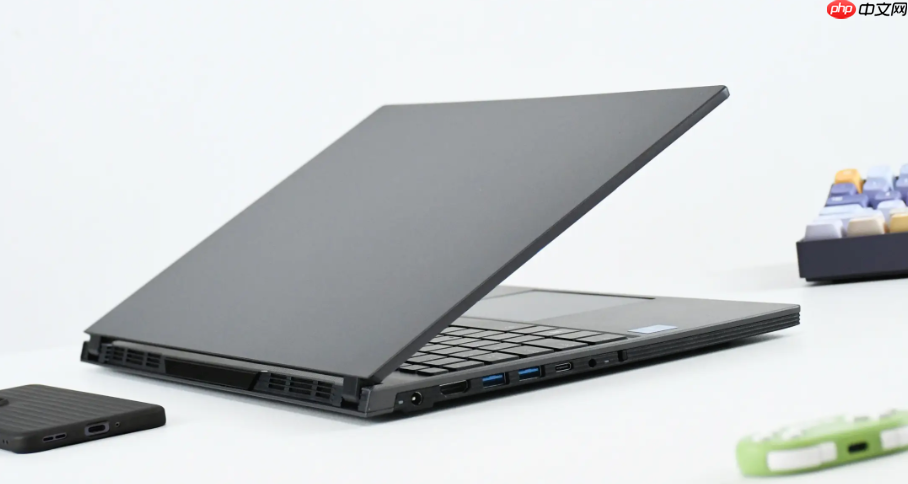
笔记本电脑新装系统后USB接口失灵、蓝牙图标消失、摄像头无法启动,这些问题几乎都指向同一个原因:驱动程序缺失或未正确安装。系统自带的基础驱动只能让设备勉强亮灯,要发挥全部功能必须安装厂商提供的专用驱动。
确认缺失驱动的设备
按下 Win+X → 选择“设备管理器” → 查看带黄色感叹号❗或问号❓的设备项。重点检查“通用串行总线控制器”“蓝牙”“图像设备”“网络适配器”“显示适配器”这五个分类。
右键点击任一异常设备 → 选择“属性” → 切换到“详细信息”选项卡 → 在属性下拉菜单中选择“硬件ID”。复制其中以“VEN_”和“DEV_”开头的一长串字符,这是设备芯片的真实身份,后续下载驱动时必须匹配。
【硬件ID是唯一识别码,抄错一个字母会导致驱动完全不兼容】
从品牌官网下载对应驱动
方法一:戴尔用户 → 进入戴尔支持官网 → 点击“产品支持” → 输入机身底部贴纸上的7位服务编码(字母+数字)或9–11位快速服务编码 → 进入驱动下载页 → 按类别筛选(如“芯片组”“无线网卡”“触摸板”)→ 下载最新版、与当前系统位数一致(如Windows 11 64位)的驱动。
方法二:联想用户 → 访问联想驱动中心 → 点击“自动检测”(需联网)或手动输入主机编号(通常位于电池仓内或机身底部标签上)→ 勾选“仅显示推荐驱动” → 逐个下载标有“重要”或“关键”的驱动包。
方法三:华硕/惠普/宏碁等 → 打开浏览器访问对应品牌中文官网支持页面 → 选择“笔记本电脑” → 输入具体型号(如FX506HC、HP Pavilion 15-eg0023TX)→ 切换操作系统版本 → 展开“驱动程序”分类 → 下载所有标为“必需”的项目,尤其注意“芯片组”“USB 3.2主控”“音频”三项。
手动安装驱动的完整流程
第一步:双击已下载的驱动安装包(通常为.exe格式)→ 按提示完成向导式安装 → 重启电脑。
第二步:若安装失败或系统提示“驱动签名错误”,则需手动指定路径:右键异常设备 → “更新驱动程序” → “浏览我的电脑以查找驱动程序” → “让我从计算机上的可用驱动程序列表中挑选” → 取消勾选“显示兼容硬件” → 点击“从磁盘安装” → 浏览到解压后的驱动文件夹 → 选择.inf文件 → 点击“确定” → 选择匹配的硬件型号 → 点击“下一步”等待安装完成。
第三步:对仍报错的设备(如PCI简易通讯控制器),必须使用硬件ID精准匹配:回到设备属性 → “详细信息” → 复制硬件ID → 在搜索引擎中粘贴该ID + “驱动下载” → 进入芯片原厂(如Intel、AMD、Realtek)官网 → 找到对应芯片型号的独立驱动 → 下载并按第二步方式手动安装。
这一步不能跳过——很多“未知设备”其实是调制解调器、读卡器或安全芯片,系统自带驱动库根本没收录它们的型号。









