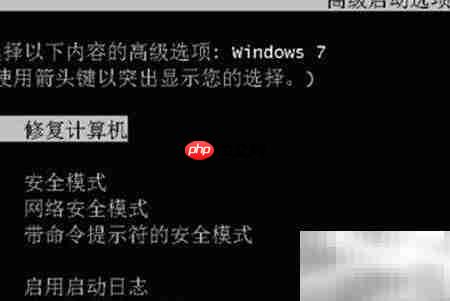
开机按f8修复电脑的操作步骤如下:点击windows徽标,通过搜索栏查找cmd并启动命令提示符,随后输入reagentc /info命令来检查系统恢复环境(windows re)的启用状态。若结果显示为禁用,则需重启电脑并在启动过程中迅速按下f8键,从而进入高级启动菜单进行系统修复。
1、 点击开始菜单图标
2、 将鼠标悬停于屏幕左下角的Windows开始按钮上,单击左键即可打开开始菜单,操作如图所示。

3、 打开命令提示符
4、 在任务栏搜索框中输入“cmd”,然后按回车键确认。

5、 选择命令提示符程序
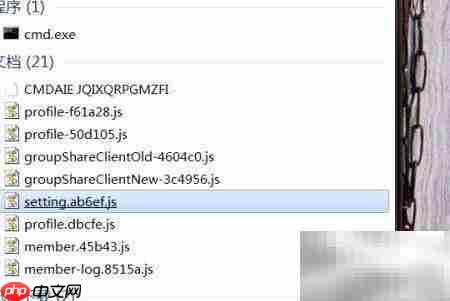
6、 在搜索结果中点击第一个名为“cmd.exe”的选项。

在 Windows 11 上"直接发声"的 TTS(从 WSL2/TUI 调用 powershell.exe + System.Speech)。适用于用户说"说出来/读出来/语音播报/用TTS",或反馈"没声音/tts 生成的 mp3 是空的/播不出来",以及需要中文语音但 OpenClaw 内置 tts 不可用时。
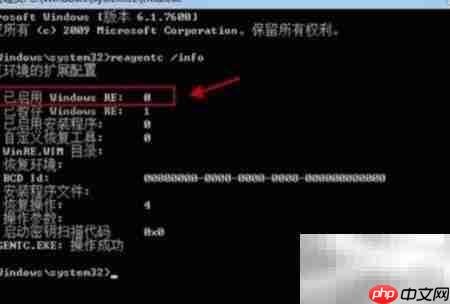
7、 输入指令查看恢复环境状态
8、 在打开的命令提示符窗口中键入 reagentc /info 并回车执行。系统将返回Windows恢复环境的当前配置详情。从输出信息可见,“Windows RE 启用状态”显示为0,说明该功能当前已被关闭,需手动激活以保障系统具备完整的恢复能力。
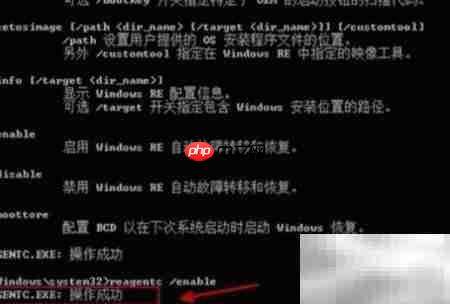
9、 启用Windows恢复环境
10、 在确认Windows RE处于禁用状态后,在命令提示符中输入 reagentc /enable 命令并按回车。若执行成功,系统会显示“操作成功完成”的提示,表示恢复环境已成功启用。
11、 重启并触发高级启动菜单
12、 完成上述设置后,重启计算机。在Windows 7系统启动初期(即BIOS自检结束后、Windows Logo出现前),持续按压F8键,即可调出高级启动选项界面,并在其中找到“修复计算机”功能。