


iis 过期证书续订指南(含两种主流方式)
本文介绍 Windows IIS 环境下 SSL/TLS 证书到期前后的续订策略,重点涵盖两类合规操作路径:一是对仍处于有效期内的证书执行原证续订;二是当证书已过期或需变更配置时,基于原有证书信息申请并部署全新证书,确保 HTTPS 服务持续安全可用。
一、续订现有证书(适用于未到期证书)
⚠️ 注意:此方式仅支持证书尚未过期的情形。一旦证书状态显示“已过期”,系统将禁用续订功能,须转为新证书申请流程。
前提条件:
- IIS Web 服务器与内部或外部证书颁发机构(CA)网络连通正常;
- 操作人员具备本地系统管理员权限。
操作步骤如下:
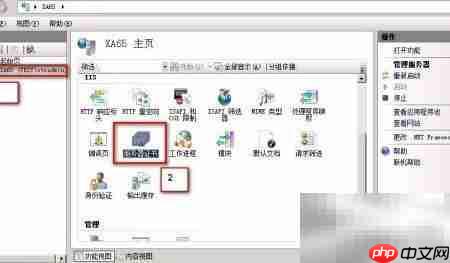
- 以管理员身份登录 IIS 所在服务器,启动 IIS 管理器(inetmgr);
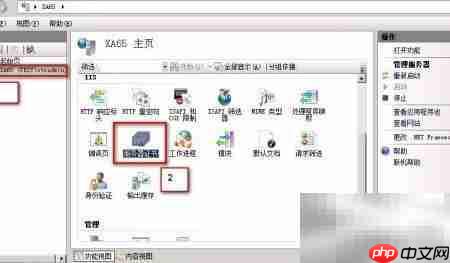
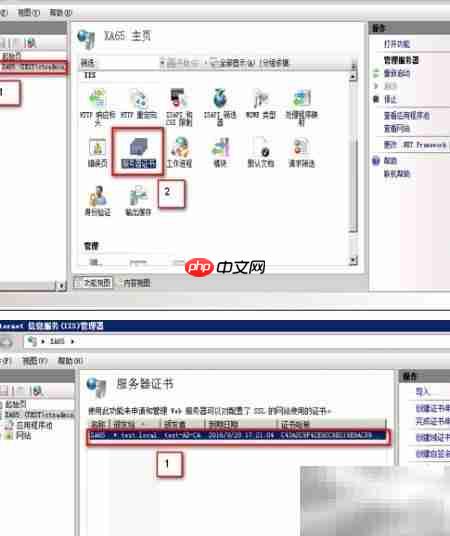
- 在左侧连接树中选中服务器节点,双击右侧功能列表中的 “服务器证书”;
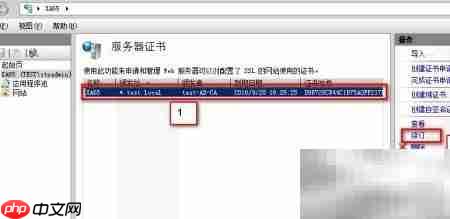
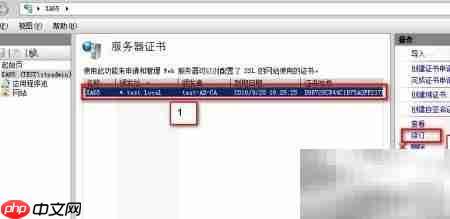
- 在证书列表中定位目标证书,点击右侧操作栏的 “续订” 按钮;
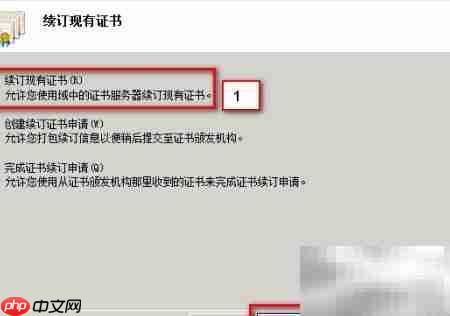
- 按向导提示继续,依次确认操作路径(参照图中红色方框标注顺序);
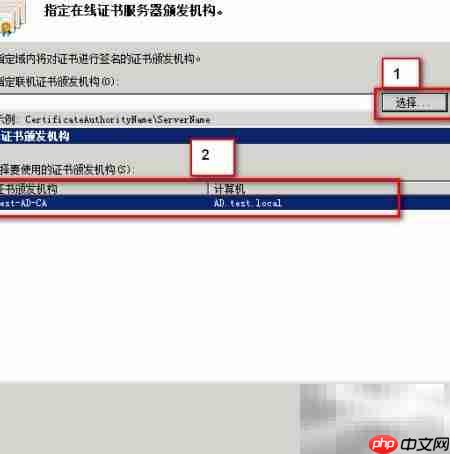
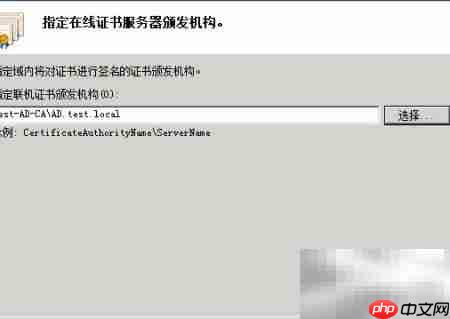
- 在颁发机构选择界面,勾选原始签发该证书的 CA 实例;
- 点击“完成”,系统将自动向 CA 提交续订请求,并同步更新本地证书存储;
- 续订完成后,请务必进入“四、检查续订证书”环节验证结果;

二、以现有证书为基础申请并部署新证书(支持已过期场景)
该方式适用于证书已失效、需更换密钥对、扩展域名或切换 CA 的情况,流程包含证书请求生成、CA 审核签发及本地安装三阶段。
操作流程如下:
- 启动 IIS 管理器 → 双击“服务器证书” → 选中待更新证书 → 点击“续订”;
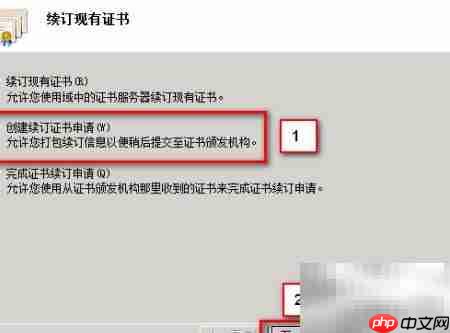
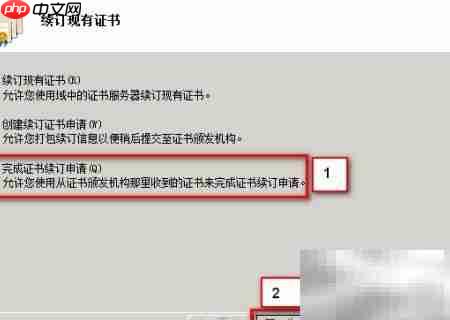
- 进入向导后,选择 “创建证书请求” 路径(非直接续订),按红框顺序操作;
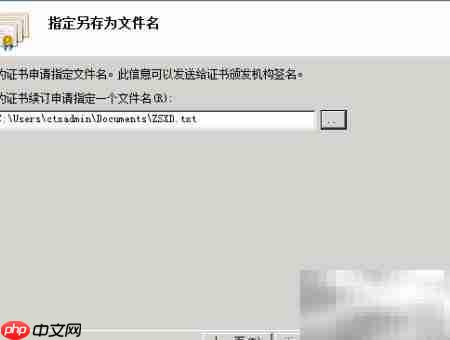
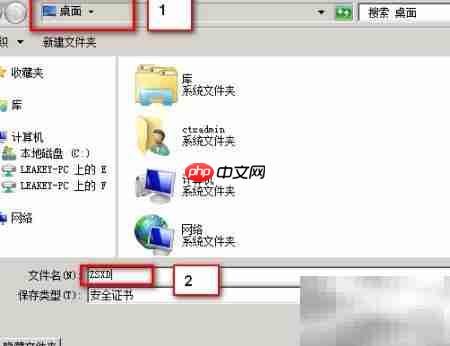
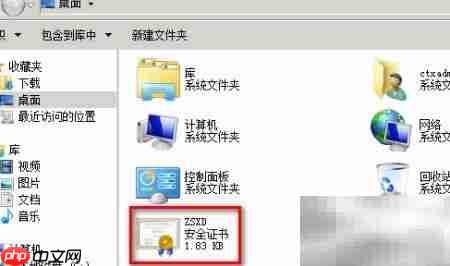
- 设置证书请求文件名(如示例“ZSXD”),保存至指定路径;
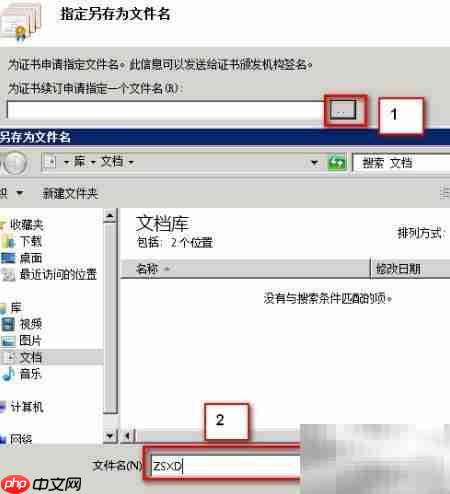
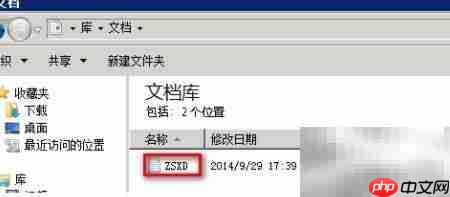
- 点击“完成”,生成 .req 文件(如 ZSXD.req);
- 打开该文件,全选并复制 Base64 编码内容;
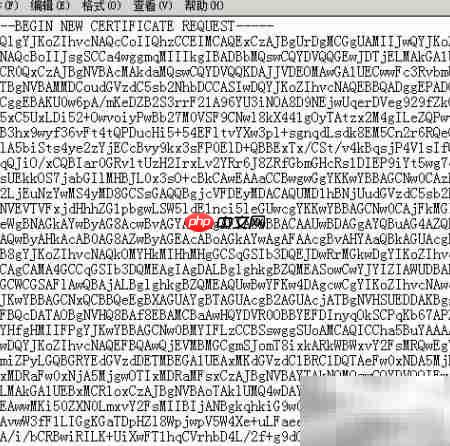
- 访问企业内网 CA Web 控制台(若 IIS 主机不可达,可在 CA 服务器本地访问);
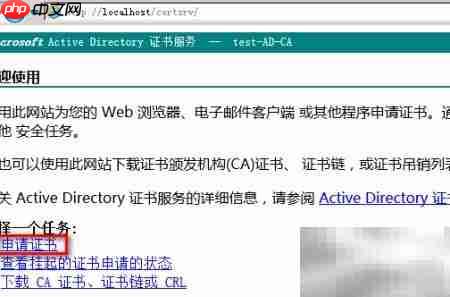
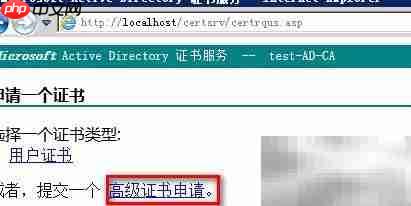
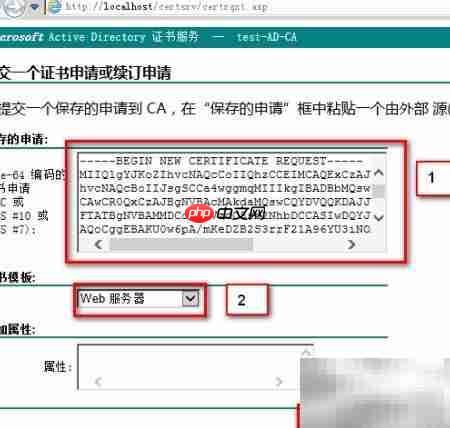
- 进入“高级证书申请” → 粘贴请求内容 → 选择模板为 Web Server;
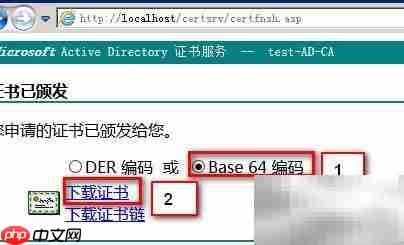
- 提交后下载签发的 Base64 编码证书(.cer 或 .crt 格式);
- 返回 IIS 管理器 → “服务器证书” → 点击“续订” → 选择 “完成证书续订申请”;
- 浏览并导入上步下载的证书文件;
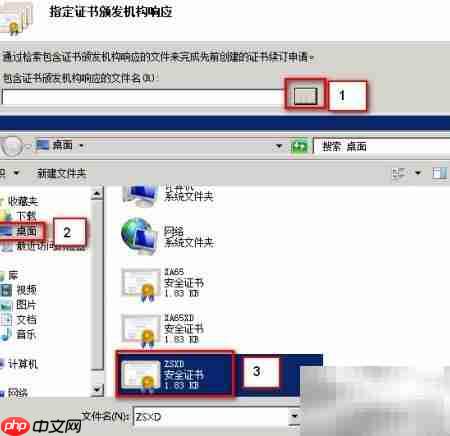
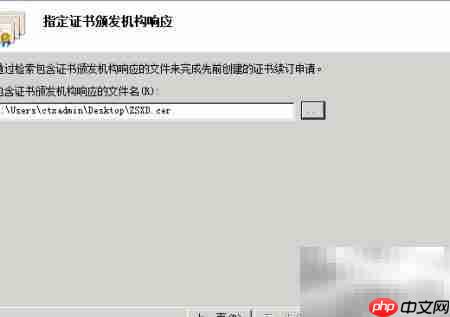
- 最终通过浏览器访问对应 HTTPS 站点,查验证书有效期与绑定状态;

? 补充说明:
- 若证书已过期且无法续订,应先在 IIS 中删除旧证书,重启 W3SVC 服务,再执行新证书申请流程;
- 推荐结合 IIS 8.5+ 的“证书重新绑定”功能,启用后可实现续订后自动关联站点,避免手动重绑;
- 对于公网域名,亦可选用 win-acme 工具对接 Let’s Encrypt 实现全自动续期(支持通配符与多域名)。











