


把转码方案备份或发给另一台电脑,导出的是预设 json 文件,不是转换后的视频。windows 版 handbrake 1.x 可以从预设菜单导出;先确保当前方案已经存成自己的预设,只修改了参数却没有添加,列表里还没有可供分享的新项目。
先确认参数已经存成自己的预设
如果预设名后面仍有Modified,先按“保存新预设”,填写能辨认用途的名称与描述,再按添加。示例名称是 Fast 1080p60;名称只是标签,是否真的采用60帧还要回视频页检查,不能靠改名改变实际输出参数。
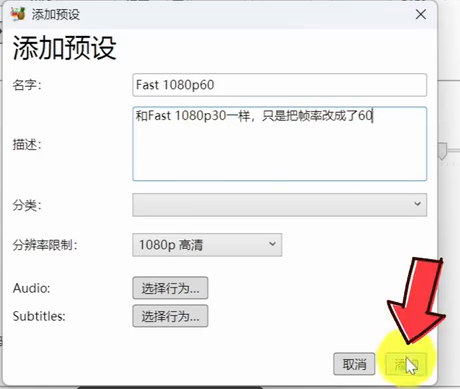
已有自己的方案就不必重复添加。先记下预设名称、所用版本和主要参数;要覆盖旧备份文件时,先另存一份旧文件,方便导入不兼容或选错方案后找回原来的设置。
选中自定义项,从预设菜单导出 JSON
展开预设列表,选中Custom Presets → 自己的名称。这里的 Fast 1080p60 是已保存的自定义项,下面 General 里的条目属于内置方案;Windows 版不能把内置项直接当作自己的预设导出,应先另存一份。

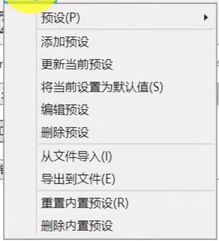
打开顶部预设 → 导出到文件。同一菜单中还有“从文件导入”,不要点反;进入保存窗口后,选择备份目录并保留 JSON 格式,文件名可加上用途和版本,避免以后拿错配置。
打开所选文件夹确认.json 文件存在,再保留一份独立副本。它保存编码预设,不包含原视频、外部字幕文件或整套程序首选项;分享时说明 HandBrake 版本及是否需要特定硬件编码器,接收方仍需用短片测试。









