


照片套上预设后发黄、暗部发闷,先回到白平衡和基本面板重调。windows 版 lightroom classic 能通过色温、饱和度与颜色分级做出偏复古的色调;旧版“分离色调”入口不同,参数也应随原片调整,不存在通吃所有照片的一组数值。
从白平衡入手,决定照片偏暖还是偏冷
进入修改照片 → 基本,先调色温,必要时配合色调修正偏绿或偏洋红。示例把色温向冷色方向移动,并显示修改前后对照;这只是冷调方向的演示,不是所有胶片风格都要把色温向左拉。

图中色温−36是相对数值,不能当作 RAW 文件的开尔文温度照填。先把白色衣服、灰墙等中性区域调到合适状态,再决定是否有意偏暖或偏冷;直接靠极端色温遮住偏色,后面的肤色会更难控制。
收住高光和饱和度,再比较整体反差
在基本面板适度降低高光和饱和度,再用底部“修改前/修改后”比较。图中红框分别标出高光、饱和度和对照按钮,演示数值为高光+44、饱和度−26;自己的照片若亮部已接近纯白,应先把高光往低调,不能照搬+44。

暗部需要柔一点时,再展开色调曲线,轻抬左下端点,观察黑衣服是否仍有纹理。先做小幅度调整;黑位抬得过高会发灰,阴影仍太重则回基本面板减轻反差,不必把整条曲线拉成很大的弧线。
按 Y切换前后对照,看主体是否仍清楚。肤色变灰时先减轻饱和度调整;想恢复某项,可双击该滑块名称,不用立刻把整张照片的其他修改一并重置。
给亮部和阴影分配色调,旧版看分离色调
新版展开颜色分级,分别为高光与阴影添加少量颜色,再调整平衡。旧版界面是“分离色调”:图中高光、阴影各有色相与饱和度,平衡放在中间;只想要轻微色偏时,先从很低的饱和度开始。
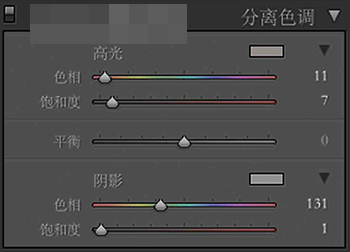
缩回适合窗口检查整体,再放大看皮肤和纯色区域。颜色压得太重就先减低高光、阴影的饱和度;保存 JPEG 到独立目录作对照,原片继续保留,确认肤色和暗部都合适后再把设置存成自己的预设。











