


heic 照片拖进 honeyview 后没有画面,并不一定是文件坏了。windows 版 honeyview 5.53 没有 heic 解码支持,勾选文件关联也补不上这项能力;要继续查看,需要另用支持它的桌面程序,或先转换出兼容副本。
先确认限制,再用支持 HEIC 的程序打开
不要把 .heic 直接改成 .jpg。改后缀不会转换图像内容,给系统安装解码扩展也不能据此认定 Honeyview 已支持 HEIC。保留原文件;若电脑已有 BandiView 专业版,可把 HEIC 文件拖入它的窗口。它是另一款程序,HEIC 功能需要专业版授权。
打开后查看EXIF 信息:文件名应仍以 .heic 结尾,图像信息应显示 HEIF,照片内容也应完整出现。示例是 BandiView Professional 的 HEIC 查看结果,不能把这个窗口当作 Honeyview 已经成功打开 HEIC 的证明。

需要回 Honeyview 看图,再转换兼容副本
确认照片能在 BandiView 专业版正常显示后,按 Ctrl + T,或在右键菜单选“转换图片(旋转/裁剪)”。图中这个菜单项旁标有 Ctrl+T;它打开转换窗口,不会仅因展开菜单就修改原照片。
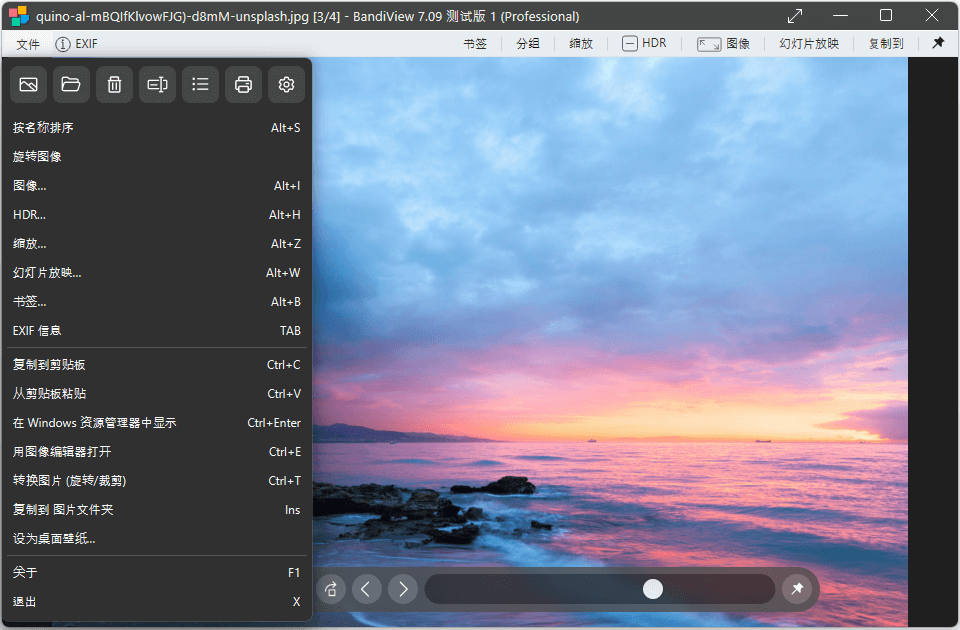
进入图片转换后,先核对左侧文件列表是否是自己的 HEIC,再检查旋转、裁剪等处理选项。示例窗口展示列表、预览和右下角“开始”;其中是 JPG 演示文件,并不是已经导入 HEIC 的任务,不要直接照抄示例裁剪尺寸。
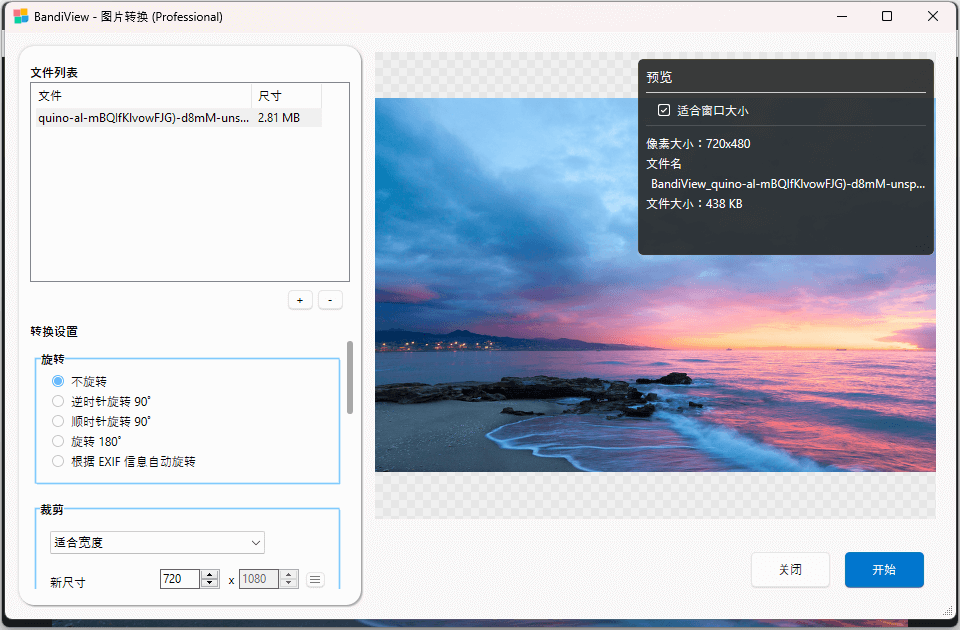
在转换设置中选 JPG 等 Honeyview 支持的格式,指定独立输出目录后再开始。保留 HEIC 原片,不覆盖唯一文件;转换完成后,在 Honeyview 按 Ctrl+O 打开输出副本,检查方向、颜色和尺寸。JPG 不保留透明通道,也不能保证保留原片全部元数据。
Honeyview 5.53 没有 HEIC 开关。如果没有合适工具,应先取得支持 HEIC 的桌面程序;“格式关联”只能改变打开方式,不能补上解码功能。









