


新电脑优化需优先更新系统与驱动、切换高性能电源模式、精简启动项和预装软件、收紧视觉效果与后台权限。这些设置能显著缓解卡顿、发热高、响应慢等问题,提升运行速度和使用体验。
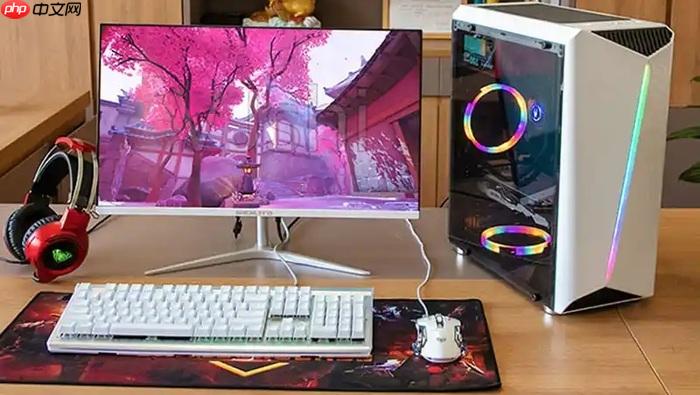
刚拿到新电脑,别急着装软件、下游戏,先把基础设置理顺。很多卡顿、发热高、响应慢的问题,根源不在硬件,而在系统默认配置没调好。真正有效的优化,往往就藏在几个关键的基础设置里。
更新系统和驱动是第一优先级
出厂预装的系统版本和驱动通常滞后,可能引发兼容问题或性能压制。必须第一时间完成:
- 进入“设置 → 更新与安全 → Windows更新”,点击“检查更新”,安装所有可用更新
- 打开“设备管理器”,重点检查显卡、芯片组、存储控制器、网卡这几类设备,若有黄色感叹号或“基本显示适配器”字样,说明驱动未就位
- 推荐用“驱动人生”一键检测:运行后点【全面诊断】→【全面修复】,它能自动识别硬件型号并批量安装/更新驱动,比手动查找更准更快
电源计划要调成高性能模式
Windows默认“平衡模式”会主动限制CPU频率和显卡功耗,尤其对插电使用的笔记本或台式机来说,等于给性能上锁。
- 右键开始菜单 → 选择“电源选项” → 切换为“高性能”或“卓越性能”(后者需管理员权限启用)
- 进“更改计划设置 → 更改高级电源设置”,展开PCI Express → “链接状态电源管理”设为“关闭”
- 处理器电源管理 → “最小处理器状态”设为100%,让CPU随时保持满血响应能力
精简启动项和预装软件
厂商预装的助手、推广工具、云同步客户端,多数开机自启且长期驻留后台,悄悄吃掉内存和CPU。
- 按 Ctrl + Shift + Esc 打开任务管理器 → 切到“启动”选项卡 → 禁用所有非必需项(如“XX管家”“XX助手”“XX同步”)
- Win + R 输入 appwiz.cpl 回车,直达程序卸载界面,批量清理无用软件
- 特别注意隐藏较深的“计划任务”:在系统搜索中输入“任务计划程序”,查看“任务计划程序库”中陌生软件名,右键禁用
视觉效果与后台权限要按需收紧
动画特效和后台活动看似无关紧要,但对中低配机器影响显著,还会增加隐私泄露风险。
- 右键“此电脑” → 属性 → 高级系统设置 → 性能“设置” → 选“调整为最佳性能”,或仅保留“平滑屏幕字体边缘”和“显示缩略图”
- 设置 → 隐私 → 后台应用 → 关闭社交、邮件、资讯类App的后台权限
- 设置 → 隐私 → 诊断与反馈 → 将“诊断数据”级别调至“必需诊断数据”















