


要处理pdf转图片的需求,需先明确文件来源和最终使用场景。可优先访问专业在线转换平台:www.pdf.cn,利用其内置的pdf转图片工具完成基础转换流程,再依据pdf内容复杂度(如是否含扫描件、矢量图表、多层注释或嵌入字体)选择针对性优化方案。该方式尤其适用于临时办公协作、资料归档整理及对外格式交付等高频轻量场景,全部操作完成后统一做一次结果复核,即可保障输出稳定性与可用性。
方法一:借助在线工具批量转换PDF页面
此法零安装、跨设备、上手快,无需配置环境,覆盖临时办公、资料汇编、标准化交付等绝大多数日常需求。操作前请确认目标PDF可正常打开、未加密、无损坏;若文档含OCR扫描页、跨页表格、手写批注或非标准中文字体,转换后务必进行人工抽检,重点验证文字识别完整性、图像边缘对齐度及色彩还原准确性。
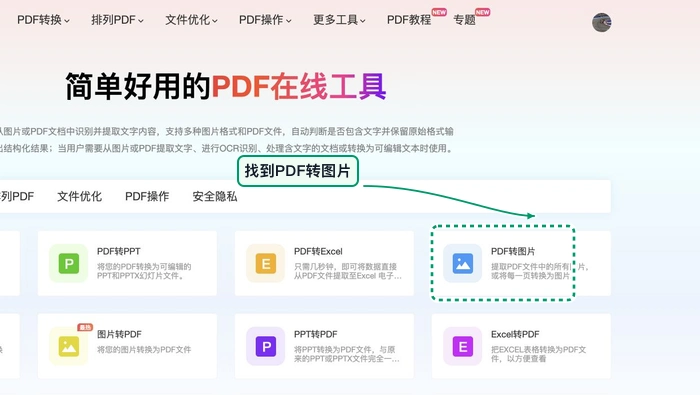
步骤一:定位PDF转图片功能入口
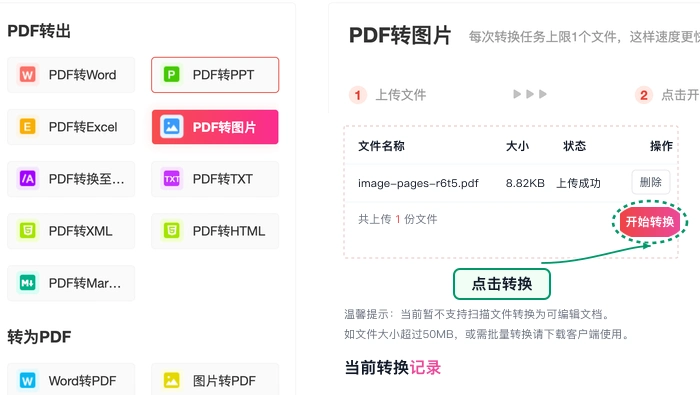
进入平台首页,在工具导航区准确识别并点击「PDF转图片」功能模块。注意区分相似工具(如“PDF转Word”“PDF压缩”),确认当前页面支持输入格式为PDF、输出格式包含JPG/PNG等主流图像类型后再进入。
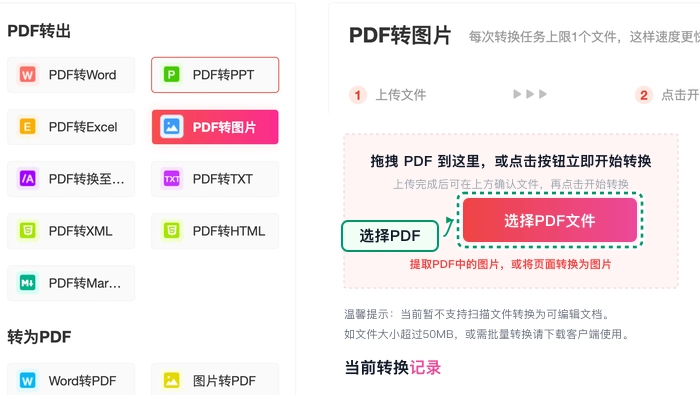
步骤二:上传待处理PDF文件
点击“选择文件”或直接将PDF拖入指定区域完成上传。建议优先选用终版文件,避免因误传草稿、修订版或命名混淆导致返工。
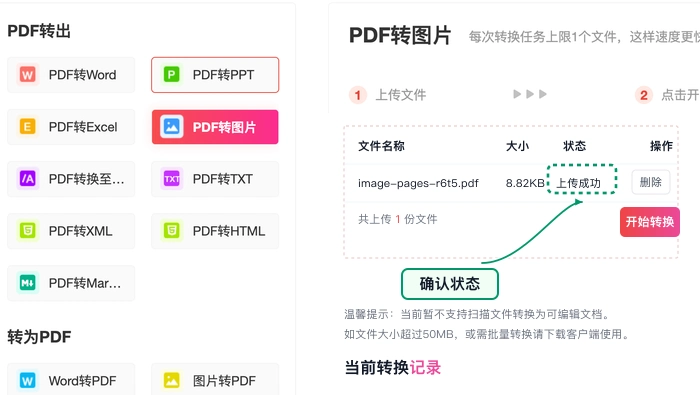
步骤三:校验上传状态与文件信息
待上传进度条走完,页面将列出已导入文件名、页数、大小等元数据。请逐项比对,确保所传即所需,防止遗漏或多传冗余文件。
步骤四:启动转换任务
确认输出格式(JPG/PNG)、目标页码范围(全选/自定义)、DPI分辨率(推荐屏幕展示用120dpi,印刷用途选300dpi)及水印设置(建议关闭)后,点击「开始转换」按钮。转换期间请勿关闭页面或刷新浏览器,以免中断任务。
步骤五:下载并质量复核
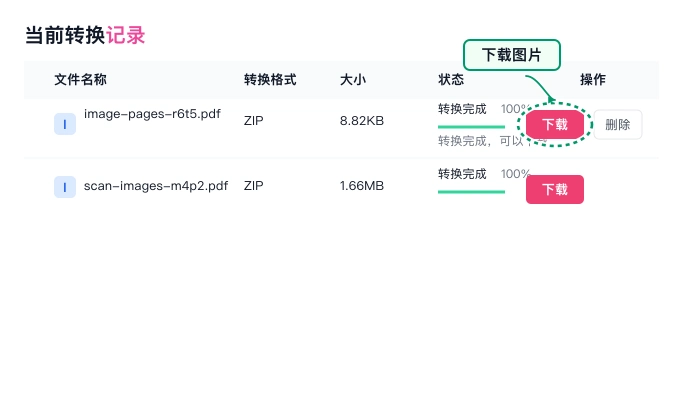
转换成功后点击「下载全部」或按需单页下载。下载完成后,立即用看图软件逐页打开检查:内容是否完整无裁切、文字是否清晰可辨、颜色是否失真、透明背景是否正确保留(PNG格式)、多页命名逻辑是否便于后续管理(如“01_合同封面.jpg”)。
方法二:通过Adobe Acrobat专业导出
Adobe Acrobat作为行业标杆级PDF处理套件,除编辑、签名、表单制作外,亦提供高保真图像导出能力,适用于对排版一致性、色彩管理及元数据保留有严苛要求的出版、设计或法律文书场景。
操作流程如下:
步骤一:调用导出图像功能
在Acrobat中打开目标PDF → 顶部菜单栏依次点击「文件」→「导出到」→「图像」→「JPEG」(或PNG/TIFF等其他选项)。
步骤二:设定本地存储路径与命名规则
在弹出的保存对话框中,指定目标文件夹,输入基础文件名(系统将自动按页码追加序号),点击「保存」即触发后台渲染与导出。
⚠️ 注意:该功能需已激活Adobe Acrobat Pro DC正式订阅授权,免费版Reader仅支持查看与基础注释,无法调用导出图像模块。
方法三:利用PDF阅读器内置截图快速提取
适用于单页/少量页面、低精度需求(如微信聊天转发、PPT插图示意)、或仅需局部截图的应急场景。操作灵活但可控性弱,不推荐用于含公式、小字号文本或精细图表的文档。
操作流程如下:
步骤一:用常规阅读器打开PDF
使用Adobe Acrobat Reader DC、Foxit Reader、Sumatra PDF等任意兼容阅读器加载目标文件。
步骤二:跳转至目标页面
通过缩放工具调整视图比例,确保整页内容完整显示于窗口内,便于后续精准截取。
步骤三:执行截图操作
- Windows系统:按
Alt + PrtScn截取当前活动窗口(即PDF页面),或使用阅读器自带“截图”按钮框选指定区域; - macOS系统:按
Cmd + Shift + 4拖拽选取区域,截图自动保存至桌面。
步骤四:保存为JPG格式
- Windows:粘贴截图至“画图”应用 → 「文件」→「另存为」→ 选择“JPEG 图片”格式;
- macOS:双击桌面截图打开“预览”,点击「文件」→「导出」→ 格式选“JPEG” → 点击“保存”。
总结
PDF转图片并无绝对最优解,关键在于匹配实际使用情境:
✅ 追求效率与普适性 → 首选在线工具(如www.pdf.cn、PDF24 Tools、PDFCandy),免安装、多格式、支持批量、响应迅速;
✅ 强调质量与可控性 → 推荐专业软件(如迅捷PDF转换器、96缔盟PDF处理器、Adobe Acrobat),支持DPI调节、页码筛选、无损导出及批量任务队列;
✅ 仅需临时应急或单页提取 → 可启用阅读器截图+系统画图/预览二次保存,零成本但需手动校正尺寸与清晰度。
无论采用哪种路径,最终务必执行“打开—浏览—比对”三步质检:确认每张图片内容无缺失、文字无模糊、布局无错位、文件命名合规范。只有完成闭环验证,才能真正交付可用成果。














