


还在为找不到轻量、免费且适配国内网络的ai开发与数据分析工具而烦恼?不妨试试开源项目 pitaya(火龙果)。无论你是初学者练手,还是开发者承接中小型项目,其运行体验远比动辄数gb的传统ide更流畅、更轻快。本文将手把手带你完成电脑端安装与基础使用,零基础用户也能一次成功。

获取正版安装包,远离第三方捆绑风险
不少新手习惯在搜索引擎随意下载安装包,结果误装带广告、捆绑软件甚至木马的非官方版本。实际上,Pitaya 火龙果完全开源免费,且在国内有稳定分发渠道。推荐优先访问 Gitee(码云),搜索关键词「pitaya-火龙果」,认准官方维护仓库(通常由 pitaya-official 或可信组织认证)。进入后点击【Releases(发行版)】标签页,按系统选择对应安装包:
- Windows 用户请下载后缀为
.exe的安装文件; - macOS 用户请根据芯片类型选择——Intel 芯片选
x86_64版本,Apple Silicon(M1/M2/M3)芯片选arm64版本,文件格式为.dmg; - Linux 用户可依架构选择
.deb、.rpm或通用.tar.gz包。
务必选择标注为「Stable(稳定版)」的最新版本,避免使用未验证的 Pre-release 测试包,以防兼容性异常。

极简安装流程,三分钟完成部署
Pitaya 的安装设计极为友好,无需复杂环境配置。
✅ Windows 用户:双击下载的 pitaya_setup_v4.16.8.exe(以实际版本号为准)→ 按向导提示连续点击【下一步】即可。注意两个关键点:
- 安装路径建议避开系统盘(如 C:\),优选 D:\ 或其他非系统分区,防止占用过多系统资源影响整机响应速度;
- 路径中严禁出现中文、空格或特殊符号(如
#、&、()),否则极易触发启动失败。最后勾选【创建桌面快捷方式】,方便后续快速访问。
✅ macOS 用户:双击 .dmg 文件挂载镜像 → 将 Pitaya.app 图标拖拽至「应用程序」文件夹(此步不可跳过!仅双击运行会导致签名验证失败并被系统拦截)→ 首次启动若弹出“无法验证开发者”警告,前往【系统设置 → 隐私与安全性 → 仍要打开】即可授权。所有依赖(含 Python 运行时)均已内置打包,无需手动安装 Anaconda、Miniconda 或配置虚拟环境。
首次启动与快速入门,即开即用
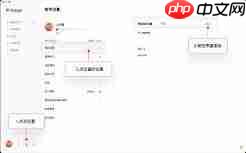
安装完成后双击桌面图标启动。首次运行需指定工作空间(Workspace)路径,请确保该路径不包含中文字符或全角符号。进入主界面后:
? 新手可直接点击首页【新建示例项目】,内置涵盖数据清洗、可视化绘图、轻量级神经网络训练等典型场景的完整样例工程,一键运行即可查看效果,快速建立操作直觉;
? 若需自主开发,点击【新建文件】或【新建项目】,编辑器已预置语法高亮、智能补全与错误提示;内置终端默认使用清华源 / 阿里云源 pip 镜像,执行 pip install xxx 即可秒速安装第三方库;
? 全应用体积控制在 1GB 以内,对 CPU 与内存压力极小,中小型 AI 实验、数据分析脚本、模型微调任务均可流畅承载。
⚠️ 常见启动失败?90% 源于工作空间或安装路径含中文——请立即检查并更正路径,重启即可恢复。















