


在 premiere pro 剪辑创作中,不少初学者习惯依赖抠像工具或第三方插件滤镜来实现视觉特效,却常常忽视了混合模式这一免费、高效且深度集成的原生功能。合理运用混合模式,不仅能大幅减少抠图与手动调色的时间成本,还能快速营造出极具情绪张力与艺术氛围的创意画面——许多热门短视频中令人印象深刻的高级质感,并非来自昂贵插件,而是通过精准选择混合模式实现的。下面我们就系统梳理 pr 中混合模式的核心用法。
什么是 PR 混合模式?
Premiere Pro 的混合模式,本质是基于像素级运算的图层合成逻辑:它依据预设算法,动态重算上层轨道(前景)与下层轨道(背景)之间每个像素的亮度、色相与饱和度关系,从而生成全新的叠加结果。新手常误将“不透明度”与“混合模式”等同,但二者原理迥异——不透明度仅做线性透明衰减,而混合模式则根据上下图层的实际色彩数值进行智能响应,可实现去底、提质感、模拟光学叠加、营造光影融合等多种专业级效果,操作门槛低,表现力极强。
PR 混合模式基础操作流程
启用混合模式的操作极为简洁:
- 启动 Premiere Pro 项目,导入至少两段素材;
- 将需作为前景叠加的素材拖至高于背景素材的视频轨道(如 V2 覆盖 V1),并精确对齐目标时间点;
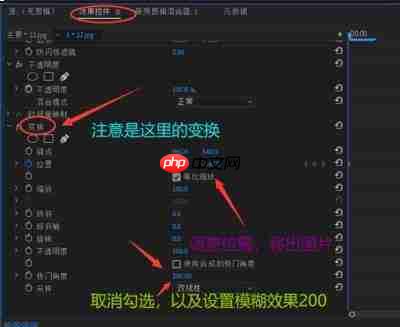
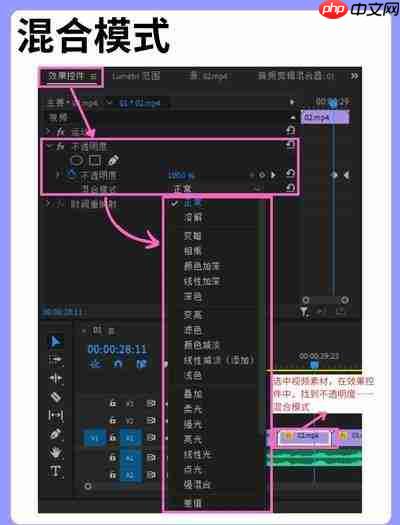
- 选中该上层剪辑,在顶部菜单栏点击「窗口」→「效果控件」,或直接按快捷键 Ctrl+Shift+5(Windows)/ Cmd+Shift+5(macOS)调出面板;
- 展开「不透明度」选项,点击右侧下拉箭头,即可浏览全部混合模式;
- 点击任一模式即时生效,后续还可联动调节「不透明度」数值,精细控制融合强度,使效果更协调自然。
高频实用混合模式及典型应用场景
无需掌握全部十余种模式,聚焦以下三种即可覆盖绝大多数日常剪辑需求:
✅ 正片叠底(Multiply):适用于白底素材(如手绘图标、PNG LOGO、线稿等)。启用后,白色区域自动变为完全透明,深色部分保留,轻松实现无痕叠加,彻底告别繁琐的键控抠图。
✅ 滤色(Screen):与正片叠底互补,专为黑底特效设计(如光晕、粒子、火焰、丁达尔光束、星空粒子等)。黑色背景被完全剔除,仅保留发光元素,是打造梦幻氛围、电影级光影转场的核心手段。
✅ 柔光(Soft Light) / 叠加(Overlay):用于质感增强类操作。例如将胶片颗粒、噪点纹理、旧电影划痕等素材置于顶层,设为柔光或叠加模式,并将不透明度降至 20%–40%,即可自然叠加模拟物理胶片的层次与温润感;在双重曝光人像中,将风景图层设为滤色+低不透明度,亦能快速获得杂志封面级的通透叙事效果。多尝试不同组合与参数微调,是快速提升成片质感的关键路径。















