


电脑开机后屏幕迟钝、鼠标卡顿、图标加载慢,主因是启动项冗余、视觉动画占用资源、C盘空间不足(<15GB)、非必要服务(如Windows Search、SysMain)抢占资源及硬盘健康问题;应禁用高影响启动项、关闭动画效果、清理C盘临时文件、禁用无关服务并运行chkdsk或CrystalDiskInfo检测硬盘。
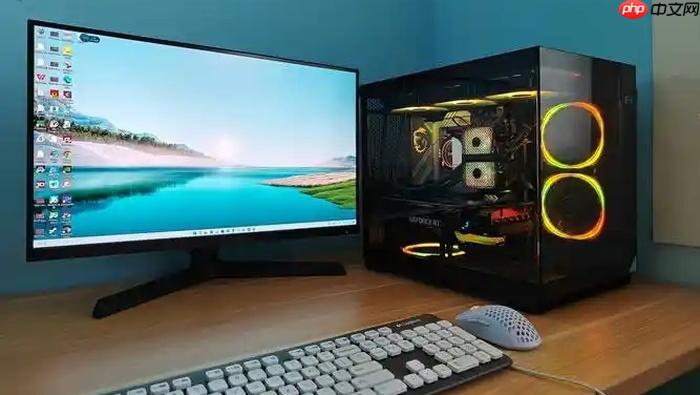
电脑开机后屏幕显示迟钝、鼠标移动卡顿、图标加载缓慢,不是硬件报废的信号,而是系统资源被无声抢占的表现。新配发的国产电脑或使用两三年的Windows设备,只要没进BIOS就卡在登录界面前,问题大概率出在启动流程的冗余环节。
关掉开机自启软件,见效最快
国产系统和Win10/11默认允许云盘、办公助手、打印机管理、通讯工具等十几项程序在登录前就抢占CPU和内存,桌面还没出来,后台已满负荷运转。
按下 Ctrl+Shift+Esc 打开任务管理器 → 切换到【启动】选项卡 → 查看“状态”列为“已启用”的全部条目。
只保留输入法、安全中心、蓝牙服务这三项;微信、QQ、迅雷、网易云音乐、WPS云同步、各种更新助手,右键→禁用。
禁用后必须重启才生效,这一步做完,90%的“开机后桌面半天不响应”问题会立刻消失。
关闭视觉动画,释放显卡与CPU负担
窗口缩放、淡入淡出、任务栏预览阴影这些效果,在办公场景中毫无实用价值,却持续调用GPU渲染和CPU调度资源,尤其对集成显卡或低配独显机器,是开机后前30秒卡顿的隐形推手。
方法一:打开【设置】→【辅助功能】→【视觉效果】→ 关闭“显示动画效果”和“在窗口之间淡入淡出”。
方法二:按 Win+R 输入 systempropertiesperformance → 回车 → 在“性能选项”窗口中,勾选【调整为最佳性能】→ 点击确定。
【注意】此操作会同时关闭所有窗口动画、平滑滚动、透明效果,但不会影响任何程序功能,仅改变视觉反馈方式。
检查并清理系统盘空间
第一步:右键点击【此电脑】中的C盘 → 选择【属性】→ 点击【磁盘清理】→ 勾选“临时文件”“回收站”“缩略图”“Windows更新清理”四项 → 点击【确定】→ 再点【删除文件】。
第二步:打开【设置】→【系统】→【存储】→ 开启【存储感知】→ 点击【更改详细信息】→ 勾选“删除我的应用未在使用的临时文件”和“清空回收站内容”。
第三步:手动进入 C:\Users\用户名\AppData\Local\Temp 文件夹,全选 → Shift+Delete 永久删除(AppData 是隐藏文件夹,需在文件夹选项中勾选“显示隐藏的项目”)。
系统盘剩余空间低于15GB时,Windows会自动降低页面文件调度优先级,导致开机阶段桌面进程加载严重延迟,这是很多用户忽略的关键阈值。
禁用非必要系统服务
有些服务看似系统自带,实则与日常办公无关,却在开机瞬间强行初始化,比如“Windows Search”(搜索索引)、“Superfetch”(内存预加载)、“Print Spooler”(打印后台处理)。
按 Win+R 输入 services.msc → 回车 → 在服务列表中找到以下三项:
Windows Search → 右键→【属性】→ 启动类型改为【手动】→ 点击【停止】→ 确定。
Superfetch(Win10)或 SysMain(Win11)→ 同样设为【手动】并停止。
Print Spooler → 若你不用本地打印机,直接设为【禁用】并停止。
【重要】不要禁用“Windows Management Instrumentation”“Remote Procedure Call (RPC)”“DCOM Server Process Launcher”,禁用会导致系统崩溃或无法联网。
验证硬盘健康状态
机械硬盘出现坏道或固态硬盘主控老化时,开机卡在LOGO画面或登录框前几秒不动,往往就是磁盘读取超时所致。
以管理员身份运行命令提示符 → 输入:chkdsk C: /f → 回车 → 提示是否安排下次重启时检查,输入 Y → 回车 → 重启电脑。
若 chkdsk 报告“无法锁定当前驱动器”,说明系统正在使用C盘,必须配合 /f 参数在重启时执行修复。
更进一步检测:下载 CrystalDiskInfo(官网免费版),运行后查看“健康状态”是否为“良好”,“重新分配扇区计数”和“当前待映射扇区计数”两项数值大于0即存在物理隐患,需立即备份数据并考虑更换硬盘。














