


屏幕开机慢本质是固件层或系统层启动阻滞:若卡LOGO超15秒且无法进BIOS,属固件异常,需检查Boot Mode设为UEFI、启用Fast Boot;若能进BIOS但系统启动卡屏,则大概率是显卡驱动冲突或启动图像加载失败,可通过安全模式验证、禁用集显、执行sfc/DISM修复及bcdedit跳过校验来解决。
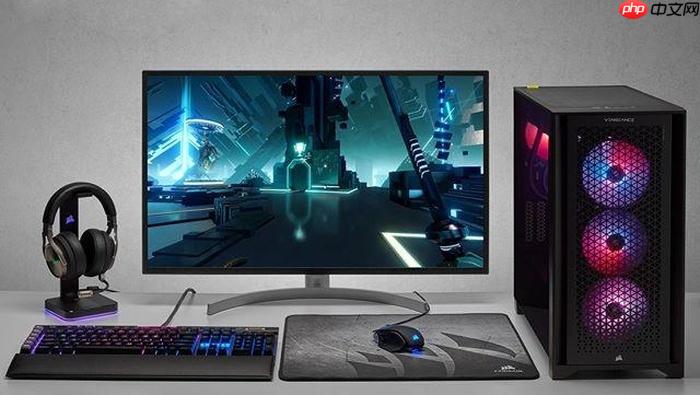
电脑按下电源键后,屏幕长时间黑着没反应,或者显示LOGO后卡住十几秒才进入系统界面,这种“屏幕开机慢”不是显示器问题,而是Windows启动流程在固件层或系统层被阻滞的表现。
确认是否为固件层卡顿
重启电脑,一看到主板品牌LOGO(如ASUS、MSI、Lenovo)就狂按Del/F2/F12键进入BIOS/UEFI设置界面。若能顺利进入,说明问题不在硬件自检阶段;若卡在LOGO画面超过15秒且无法按键响应,大概率是固件层异常。
进入BIOS后,先检查【Boot Mode】是否为UEFI而非Legacy;再查看【Fast Boot】选项是否已启用——【禁用Fast Boot会导致开机时反复检测所有外设,极易卡在屏幕初始化阶段】。
保存退出并重启,观察LOGO停留时间是否缩短至3秒内。
排查显卡驱动与显示输出链路
方法一:安全模式验证
开机时长按电源键强制关机,重复3次,第4次开机将自动进入Windows恢复环境→疑难解答→高级选项→启动设置→重启→按F4进入安全模式。若安全模式下屏幕秒亮且无卡顿,基本锁定为显卡驱动或第三方显示服务冲突。
方法二:禁用集成显卡(仅限独显机型)
进入设备管理器→展开“显示适配器”,右键禁用Intel HD Graphics或AMD Radeon Graphics(保留NVIDIA/AMD独立显卡),重启测试。某些主板在双显卡切换逻辑异常时,会因等待集成显卡响应而挂起显示输出。
修复系统启动图像加载失败
第一步:以管理员身份运行命令提示符
Win+X → 选择“Windows终端(管理员)” → 输入以下指令逐条执行:
sfc /scannow
dism /online /cleanup-image /restorehealth
第二步:重建启动图像缓存
执行命令:bcdedit /set {default} bootstatuspolicy ignoreallfailures
该命令可绕过Windows启动时对bootmgr和winload.efi签名/完整性校验失败的等待重试机制——【若系统曾遭遇强制断电或更新中断,此处校验失败会导致屏幕黑屏长达20秒以上】。
第三步:禁用高对比度启动动画(Windows 11专属)
Win+R输入msconfig→引导→勾选“无GUI引导”,重启后将跳过Windows徽标动画渲染,直接输出桌面帧缓冲。














