


pdf转html最容易踩坑的三个环节,正是上传文件、参数配置、最终结果核对。动手前务必先备份原始pdf——复制一份作为操作副本,确保你处理的是目标版本,避免误操作污染正式文件。
先判断这份PDF是否适合转为HTML
操作前将原文件存至安全路径(如本地归档目录或加密云盘),仅使用副本进行上传或导入。即便后续选错渲染引擎、字体嵌入策略或页面缩放比例,原始文件始终完好无损。转换完成后,需逐项验证:网页视觉排版是否错位、内嵌图片是否加载正常、原文超链接是否可点击跳转、标题与段落层级是否语义准确、移动端视口宽度是否适配(尤其检查横向滚动是否出现)。
用在线PDF转HTML工具处理
若转换后还需在浏览器中调试样式、验证交互或预览响应式表现,推荐使用专业在线平台 https://www.pdf.cn 进行处理。该平台工具矩阵覆盖PDF与Office全场景格式互转,定位“PDF转HTML”功能入口后,按向导式流程操作即可。导出HTML后,必须对照原始PDF逐项比对内容一致性与呈现完整性。
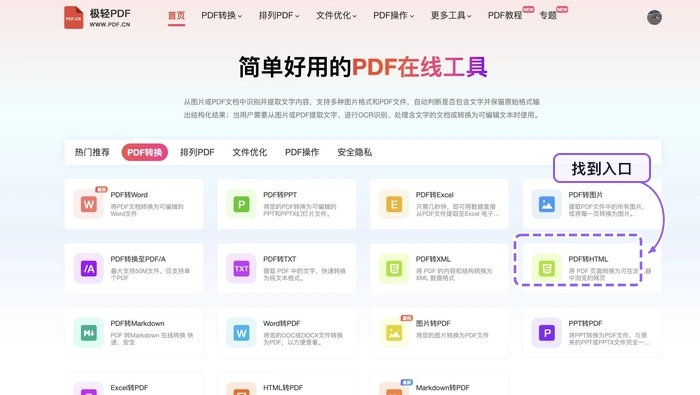
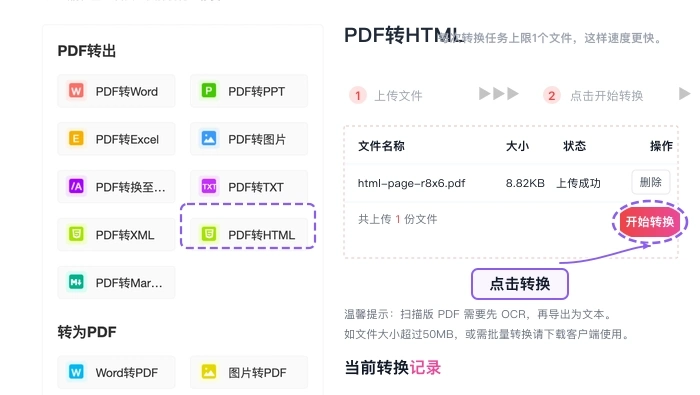
第1步:准确定位功能入口
从首页导航栏或工具分类页中查找明确标注为“PDF转HTML”的功能模块。若存在名称相近选项(如“PDF转网页”“PDF导出HTML”),请以功能描述中标注的输出目标为准,避免误入PDF转Markdown或PDF转EPUB等非目标路径。
立即学习“前端免费学习笔记(深入)”;
第2步:规范上传PDF文件
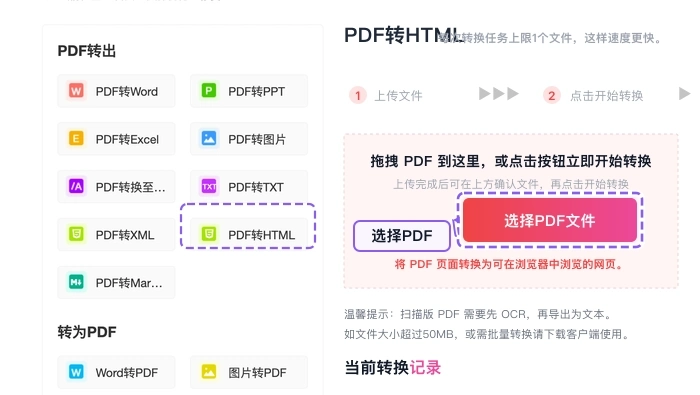
点击“选择文件”按钮,选取已确认的副本PDF上传。等待进度条完成,切勿因上传延迟反复点击“上传”造成重复提交。单次任务仅支持一个PDF文件,多页文档无需拆分。

文章转信息图。将文章/笔记转化为手机可读的 HTML 信息图,自动匹配视觉风格。触发场景:文章转图、笔记转图、信息图、转小红书图、做张图、可视化这篇文章、文生图。
第3步:校验输入与基础设置
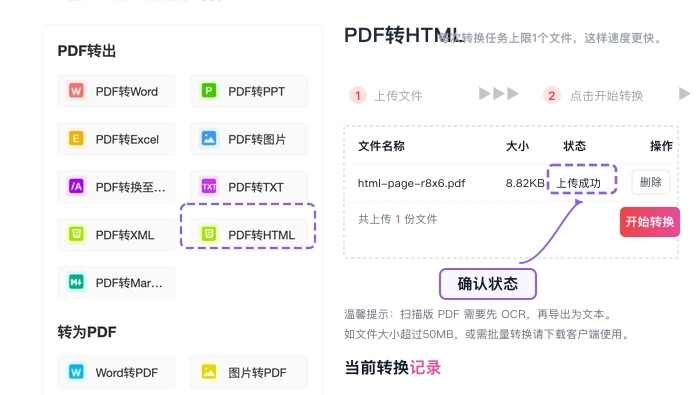
系统解析完成后,页面将显示文件名、总页数、平均页宽高等元信息。请核对是否与原始副本完全一致;同时检查默认启用的选项——如“保留超链接”“嵌入字体”“自适应移动端”等是否已开启,涉及分页范围、DPI补偿、字符编码(UTF-8)的关键设置也需确认无误。
第4步:提交并静默等待
全部设置确认无误后,点击“开始转换”。转换过程中禁止刷新页面或关闭浏览器标签页,待系统弹出绿色成功提示框(含下载按钮及HTML文件大小信息)后再进行下一步。
第5步:本地保存并立即预览
将生成的HTML压缩包或单页文件下载至本地指定文件夹,解压后用Chrome/Firefox等现代浏览器直接双击打开。切勿仅依赖下载完成提示即投入生产使用。
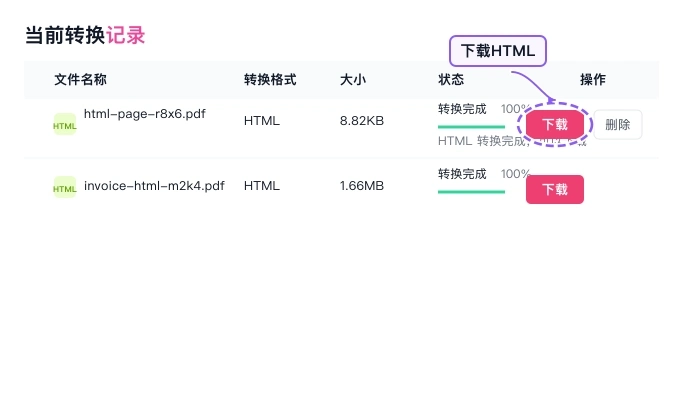
下载后重点核对这些地方
首次打开HTML时,必须执行以下五项必查动作:
✅ 网页整体布局是否发生文字重叠、区块塌陷或浮动错位;
✅ 所有 <img> 标签是否成功加载,src路径是否指向有效资源(尤其检查相对路径是否被截断);
✅ 原PDF中所有超链接(<a href="...">)是否保留且可正常跳转(含锚点链接与外部URL);
✅ 段落结构是否维持原有逻辑顺序,是否存在跨页断裂、列表项丢失或标题层级倒置;
✅ 在手机浏览器或Chrome DevTools模拟移动设备下,页面是否自动缩放适配,有无强制横向滚动条。
处理失败时怎么办
若界面弹出“转换失败”“解析异常”或长时间卡在99%,请勿连续点击重试。正确操作是:
1️⃣ 关闭当前页面,清除浏览器缓存后重新打开 https://www.pdf.cn;
2️⃣ 若仍失败,记录三项关键信息:PDF文件大小(MB)、所用浏览器及版本号(如 Chrome 129.0.6668.100)、完整复现步骤(含截图);
3️⃣ 将上述信息整理为邮件,发送至 market@pdf.cn,客服将在24小时内响应并提供针对性解决方案。











