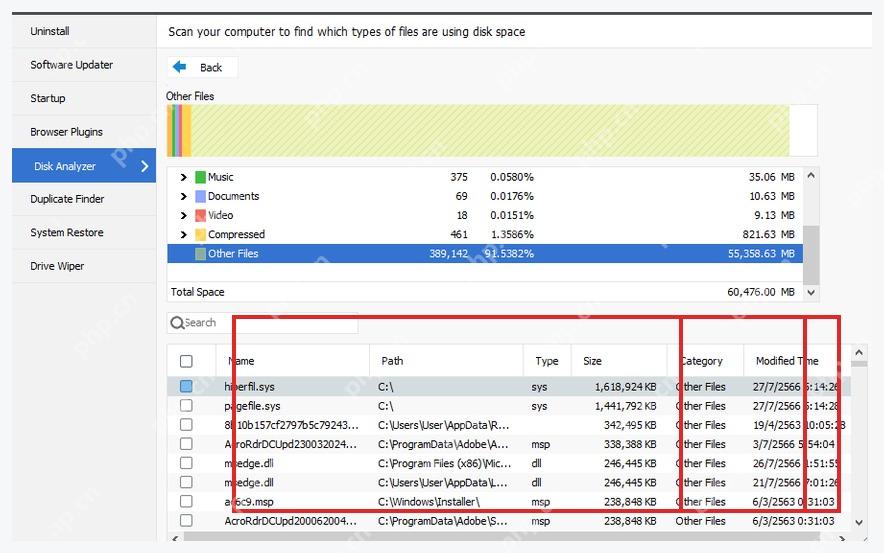
c 盘突然变红时,ccleaner 的 disk analyzer 比直接清理更适合先查明空间去了哪里。它会按图片、视频、文档、压缩包等类型统计占用,再把文件路径列出来,方便你判断能否移动或删除。
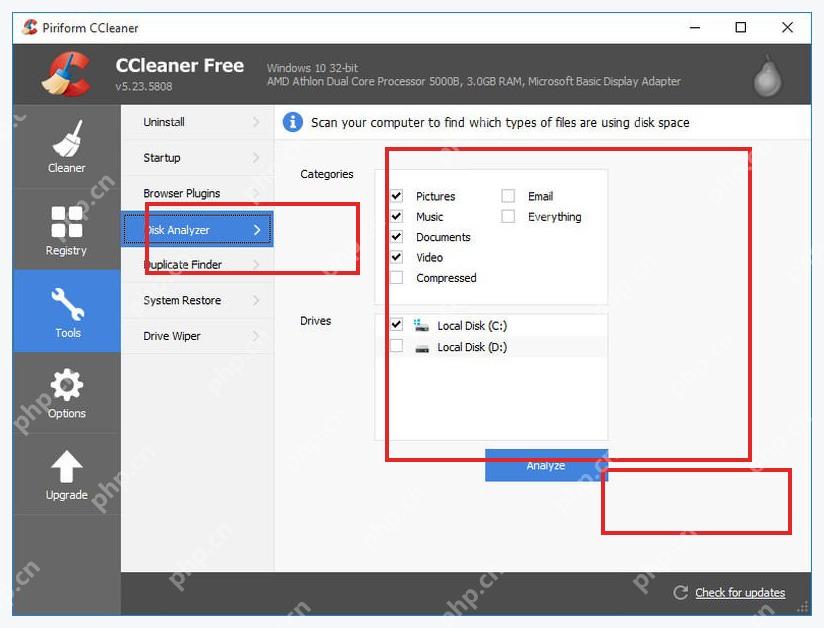
从 Tools 打开 Disk Analyzer
进入 Tools → Disk Analyzer,先勾选要分析的文件类型,再选择本地磁盘。只想找大文件时可以勾 Everything 或重点勾 Video、Compressed、Documents。
查看分类占用和文件列表
点击 Analyze 后,上方会按类别显示数量和占用比例,下方列出具体文件。先看 All Categories 或 Other Files,不要只凭颜色条就删除系统文件。
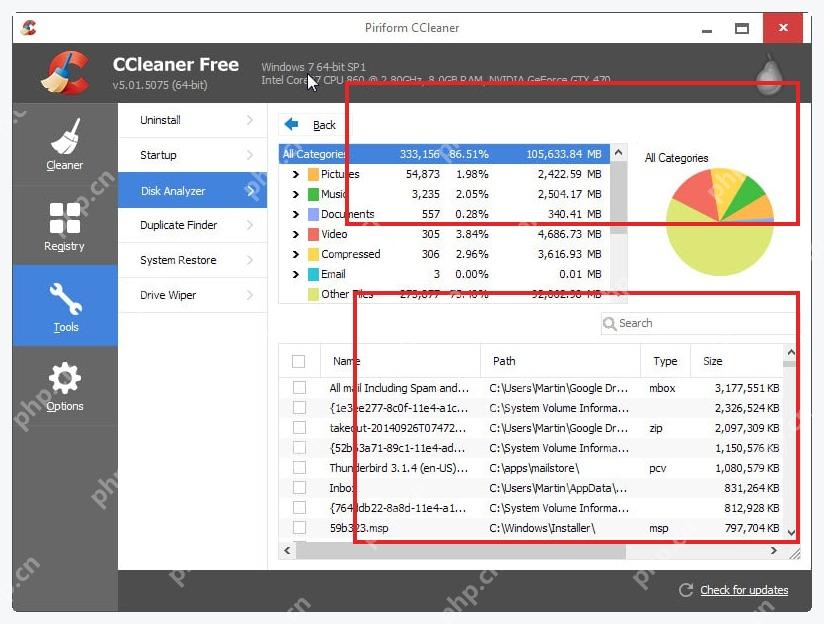
按 Size 排序确认大文件路径
在文件列表里点击 Size 列,优先处理自己目录下的安装包、视频、旧备份。看到 hiberfil.sys、pagefile.sys、Windows\Installer 这类系统文件时,不要在 CCleaner 里直接删除。