todesk 远程设备想放到桌面,先在设备列表里确认这台电脑已经加入常用设备,再查看更多菜单是否提供快捷方式入口。不同版本菜单名称会有差异,没有“创建桌面快捷方式”时,可以把 todesk 主程序固定到桌面,并把设备备注改到一眼能识别。
先确认设备已经在常用列表里
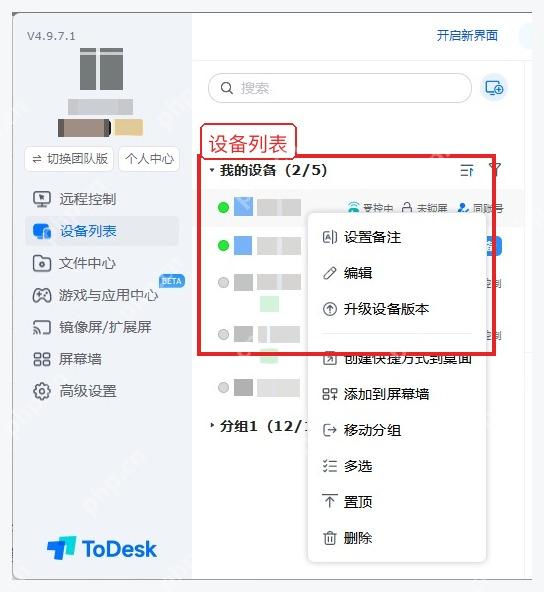
- 打开 ToDesk Windows 客户端,进入设备列表,确认目标电脑已经在“我的设备”或常用分组里。只有设备先出现在列表中,后面才能对它创建桌面入口。
- 如果设备没有出现,先用设备代码连接一次,再添加到常用设备,否则桌面快捷方式也无法指向稳定对象。
打开设备卡片的更多菜单
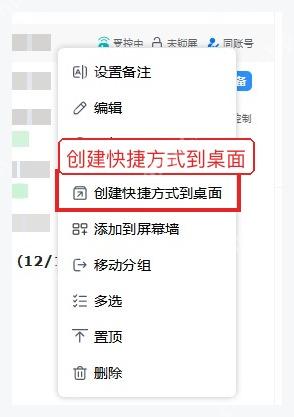
- 在设备列表里右键目标电脑,或点设备卡片旁边的更多菜单,选择创建快捷方式到桌面。这一步要对准具体设备,不要在空白区域右键。
- 版本没有快捷方式入口时,不要硬找隐藏按钮;先把设备备注改清楚,例如“财务电脑-办公室”,再把 ToDesk 程序本身创建桌面快捷方式。

Autodesk 3Ds Max - Agents Help with 3D work
下载
通过 Flue 在命令行中控制 Autodesk 桌面应用程序(如 3ds Max 等),无需 MCP服务器。
用设备备注降低误连风险
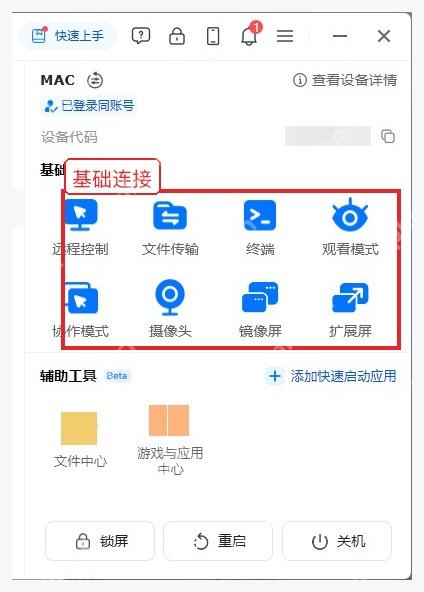
- 创建快捷方式前,先在右侧设备详情里核对设备代码、基础连接入口和备注名称。多台电脑共用一个账号时,桌面快捷方式最怕点错设备。
- 创建或固定完成后,从桌面打开 ToDesk,确认能直接定位到这台设备,再尝试连接。