


todesk 电脑端管理已登录或已绑定的设备,主要在设备列表里完成。进入同账号设备列表后,可以查看在线状态,右键设备修改备注、编辑或删除,也能通过侧边功能栏发起控制、文件传输和锁屏。
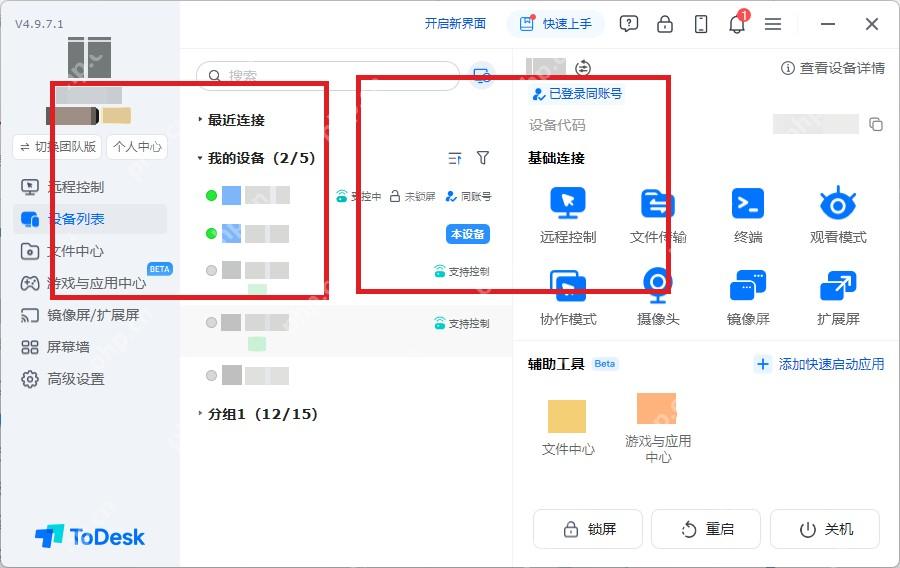
进入同账号设备列表
登录 ToDesk 后打开左侧 设备列表,这里会显示当前账号下添加或登录过的电脑设备。先看设备是否在线,再决定是远控、整理分组还是移除不用的设备。
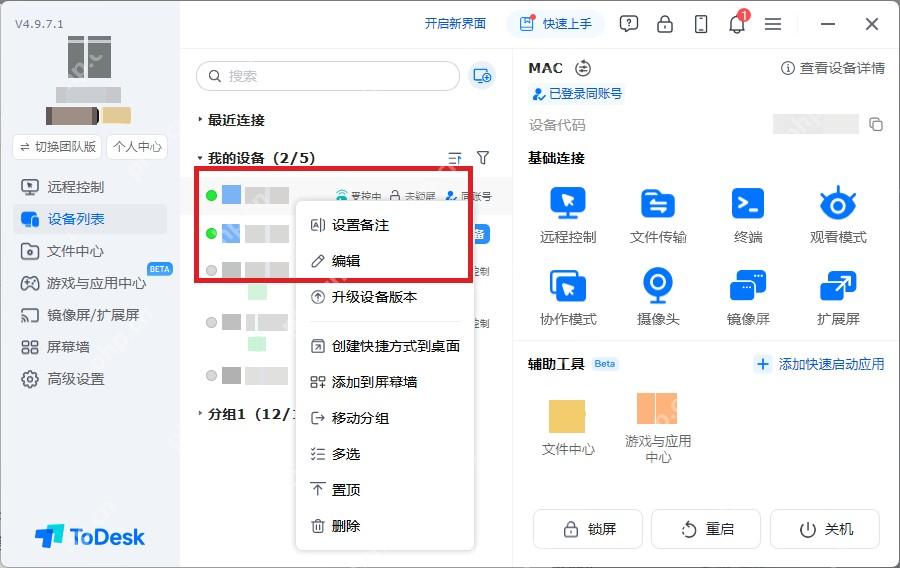
右键设备进行管理
选中设备后右键,可以看到备注、删除、编辑等操作。处理离职电脑或不再使用的电脑时,先核对设备名和设备代码,避免删错常用设备。

Autodesk 3Ds Max - Agents Help with 3D work
下载
通过 Flue 在命令行中控制 Autodesk 桌面应用程序(如 3ds Max 等),无需 MCP服务器。
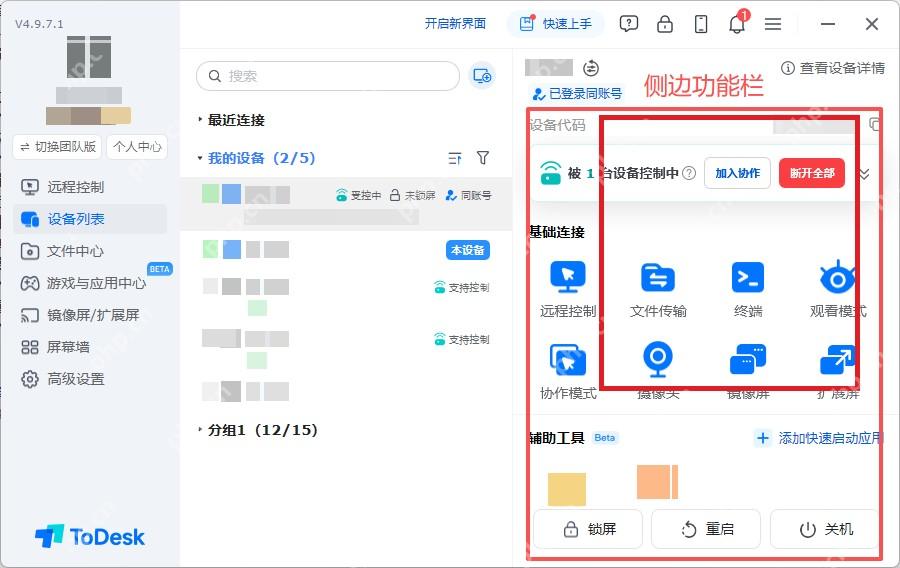
用侧边功能检查设备
点击设备后,右侧会出现远程控制、文件传输、锁屏等快捷功能。管理前可先用这些入口确认设备身份,再修改备注或移出列表。
操作后怎么确认
设置完成后,立即做一次短测试:ToDesk 类操作用备用设备连接验证,Bandicam 类操作录制 10 到 20 秒样片并回放。确认结果正常后,再用于长期远控或正式录制。















