


电脑开机瞬间黑屏、风扇狂转、机箱烫手且无法进BIOS,说明CPU或显卡已触发过热保护,需立即释放残余电荷、清理散热系统、重置硅脂、最小化硬件启动测试,并排查电源与主板供电异常。
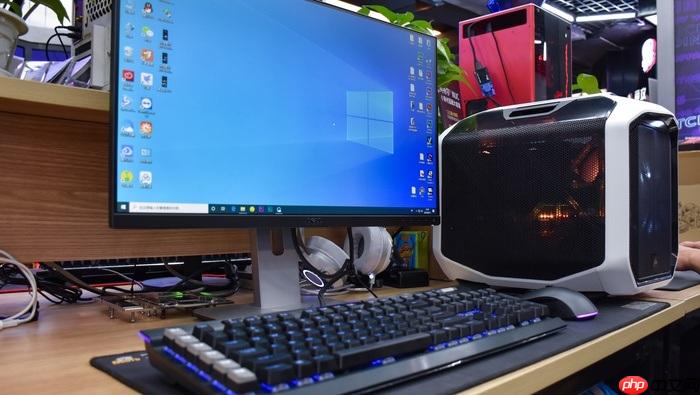
电脑开机瞬间黑屏、风扇狂转、机箱烫手,连BIOS都进不去,说明CPU或显卡等核心部件已触发过热保护机制而强制断电,必须立刻干预散热与硬件接触状态。
快速释放残余电荷并重置供电管理
拔掉电源线(台式机)或断开适配器+长按电源键30秒(笔记本),此操作能清空主板CMOS芯片和南桥的残留电荷,解除因电源管理芯片锁死导致的假性黑屏。若跳过这步直接拆机,后续所有清理可能无效。
等待1分钟后重新接电,按下电源键观察:若风扇转动但无任何自检提示音、无LOGO画面,进入下一环节。
CPU散热系统紧急处理
方法一:清理风道与风扇积尘
关机断电→拆开机箱侧板→用软毛刷沿CPU散热器鳍片方向轻扫灰尘,重点清理风扇扇叶背面与底座缝隙;若风扇不转或异响,【必须更换同规格风扇,不可强行通电继续测试】。
方法二:检查硅脂状态
拧下散热器固定螺丝→轻轻平移取下散热器→观察CPU顶盖硅脂是否发白龟裂或干涸成粉状;若存在明显老化痕迹,需用无绒布+少量酒精彻底擦净CPU与散热底座,待完全挥发后,挤黄豆大小优质硅脂居中点涂,再均匀压合散热器。
注意:涂抹过多硅脂反而会阻碍导热,且必须确保散热器四角螺丝均衡拧紧,否则局部接触不良会导致温度飙升更快。
最小化硬件启动测试
第一步:仅保留CPU、单条内存(插在A2槽)、主板集成显卡输出;
第二步:拔掉所有SATA设备、独立显卡、RGB灯带、USB扩展卡;
第三步:确认24Pin主供电与4/8Pin CPU供电接口完全插牢,听到清晰“咔嗒”声;
第四步:短接主板Power SW针脚强制开机,观察是否能亮起LOGO或进入BIOS。
若此时可正常显示,说明被移除的某硬件存在短路或高功耗异常发热;逐一加回设备并重复测试,定位故障源。若仍黑屏,问题大概率出在CPU、主板供电模块或内存本身。
电源与主板供电排查
检查电源风扇是否随开机同步转动,若完全静止,【立即停用该电源,更换额定功率≥550W并通过80Plus认证的新品】;老旧电源电容鼓包会导致+12V输出不稳,使CPU在加载初期就因电压波动触发过热保护。
观察主板CPU供电区域(靠近CPU插槽上方的电感与电容)是否有焦糊味、鼓包或漏液痕迹;若有,无需进一步测试,主板需专业维修或更换。
外接显示器交叉验证显卡输出
方法1:有核显的台式机用户,拔掉独显,视频线接主板HDMI口,开机看是否有信号;
方法2:笔记本用户,连接HDMI线至已开启的显示器,开机瞬间连续敲击F4(联想)或Fn+F8(戴尔),强制切换显示输出;
方法3:台式机独显用户,换一根DP线直连显卡,避开转接头——劣质HDMI转DP方案常因协议转换芯片过热引发整机保护性黑屏。















