


电脑屏幕整体泛绿说明红蓝通道被抑制,需同步关闭系统颜色滤镜、重置显示器OSD至6500K/sRGB并运行Windows校准向导重建RGB平衡。
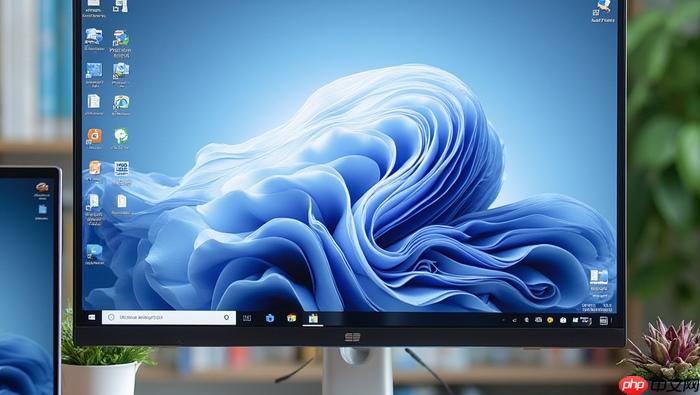
电脑屏幕整体泛绿时,白色发青、文字边缘带绿晕、中性灰条块明显偏冷,说明红蓝通道输出被系统或显示器主动抑制,必须从软件滤镜、OSD色温预设、Windows校准三层同步干预才能恢复自然白点。
关闭所有系统级绿色增强源头
夜间模式关闭后若仍偏绿,大概率是第三方护眼功能在后台强制抬高绿色通道增益,比如某些品牌笔记本的“Eye Care”或显示器OSD里的“Low Blue Light”模式,它们不靠削减蓝光,而是直接放大绿信号来制造“柔和”假象。
按下 Win + I 打开“设置” → 进入“系统 > 显示” → 滚动到底部,关闭“颜色滤镜”开关;若该选项为灰色不可点,说明已被显卡驱动接管,需跳至下一步。
右键桌面空白处 → 选择“显示设置” → 滚动到底部点击“高级显示设置” → 点击当前显示器下方的“显示适配器属性” → 切换到“颜色管理”选项卡 → 点击“颜色管理…” → 在弹出窗口中切换到“设备”选项卡 → 勾选“对下列设备使用我自己的设置”,再点击“添加” → 从列表中精准选择【sRGB IEC61966-2.1】并设为默认,这一步能覆盖显卡驱动错误绑定的绿色通道权重。
若使用外接显示器,必须用显示器右下角实体菜单键进入OSD → 导航至“图像模式”或“色彩设置”子菜单 → 将“Low Blue Light”“Eye Care”“Reading Mode”全部设为关闭;【否则OSD端的绿色增强会完全覆盖系统调节】。
重置显示器OSD并锁定6500K标准色温
用户误调或固件异常会让显示器把色温固化在“Cool”“Green Boost”等非标档位,物理复位是清除这类硬编码偏色的唯一可靠方式。
第一步:按下显示器右下边框标有“Menu”或“OSD”的实体按键,调出主菜单。
第二步:用方向键导航至“系统设置”或“管理” → 找到“恢复出厂设置”或“Reset to Default”选项。
第三步:确认执行复位,等待显示器自动重启并退出菜单,过程中勿触碰任何按键。
第四步:重启后再次进入OSD → 导航至“色温”或“白平衡”子菜单 → 将数值明确设为【6500K】(D65标准白点),禁用“智能色温”“自适应”等动态选项;若菜单中无具体数值,选择“Standard”或“sRGB”预设而非“Cool”“Dynamic”或“Vivid”。
运行Windows校准向导强制重建RGB平衡
这一步不是微调,而是用视觉反馈重新定义红、绿、蓝三通道在当前硬件状态下的实际权重——尤其针对绿通道过载导致的泛绿现象,必须让系统重新学习“什么是中性灰”。
方法一:按 Win + S 输入“校准显示器颜色”,点击顶部匹配结果启动向导。
方法二:右键桌面空白处 → “显示设置” → 滚动到底部点击“高级显示设置” → 点击当前显示器下方的“显示适配器属性” → 切换到“颜色管理”选项卡 → 点击“颜色管理…” → 切换到“高级”选项卡 → 点击“校准显示器”。
进入向导后,先点击“下一步”,系统提示“将显示器恢复为出厂默认值”时,务必确认执行——【这一步不可跳过,否则OSD残留的绿色增益会覆盖全部软件调节】。
伽马校准页拖动滑块,使中央灰色十字与背景圆环视觉融合度最高;若十字始终发绿或发青,说明绿通道仍占主导,此时不要强行调节,先返回OSD检查是否真已设为6500K。
颜色平衡页重点操作:先将绿色滑块向左微调1~2格,再同步将红色滑块向右微调相同格数,蓝色滑块保持不动或仅向右微调半格;观察下方中性灰预览区,直到肉眼无法分辨暖/冷倾向为止。















