


电脑屏幕跳动闪烁错位可5分钟内修复:一、用Win+Ctrl+Shift+B重启显卡驱动;二、任务管理器查GPU使用率是否异常高;三、拔外设排查USB干扰;四、强制设刷新率为60Hz;五、回退不稳定显卡驱动;六、关硬件加速与Above 4G Decoding;七、换原装认证视频线并确保供电接口插紧。
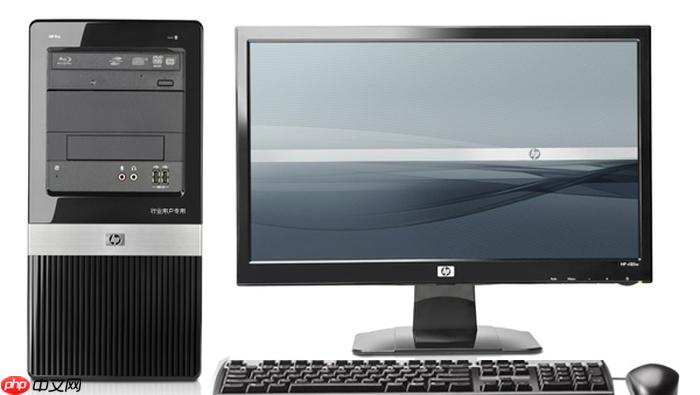
电脑屏幕画面突然跳动、闪烁或错位怎么办
电脑正在写报告、开视频会议或剪辑素材时,屏幕突然频繁跳动、上下滚动、左右错位,甚至整屏闪一下再恢复,鼠标指针也跟着抖——这不是显示器坏了,而是显示信号链路中某个环节出现时序紊乱或驱动响应异常,多数能在5分钟内定位并修复。
先确认是“真跳屏”还是“假跳屏”
按住键盘【Win+Ctrl+Shift+B】组合键,听一声清脆的“嘀”声,屏幕会瞬间黑一下再亮起;若此时跳屏现象暂停10秒以上,说明是显卡驱动服务临时卡死,不是硬件故障。
打开任务管理器(Ctrl+Shift+Esc),切换到【性能】选项卡,点击左侧【GPU】,观察右上角“GPU 使用率”是否在无操作时持续高于70%;如果高负载且伴随跳屏,大概率是后台程序(如录屏软件、远程控制工具)强行劫持了显卡输出通道,而非显卡本身损坏。
【关键前提】必须先排除显示器自身问题:拔掉主机端视频线,直接用手机Type-C转HDMI线连接显示器,播放一段本地视频——若手机画面也跳,说明是显示器内部时序电路故障,本教程不再适用。
三步锁定跳屏元凶
第一步:断开所有USB外设,只留键盘、鼠标、显示器,重启后观察跳屏是否消失;若消失,逐个插回U盘、扩展坞、游戏手柄等,插到哪个设备跳屏重现,就停在那个设备上——USB3.0设备高频干扰DP/HDMI信号是跳屏常见诱因。
第二步:右键桌面→【显示设置】→滚动到底部点【高级显示设置】→点击当前显示器名称右侧的【显示适配器属性】→切换到【监视器】选项卡→把【屏幕刷新率】从“默认”手动改为【60Hz】(哪怕原本显示的是75Hz或144Hz);很多跳屏源于显示器EDID信息被错误读取,强制锁定60Hz可绕过错误协商。
第三步:在设备管理器中展开【显示适配器】,右键你的显卡→【属性】→【驱动程序】→【回退驱动程序】;仅当“回退”按钮可用时才执行——这说明系统已自动安装了一个不稳定的新版驱动,回退后跳屏通常立即停止。
禁用可能导致跳屏的系统功能
方法一:关闭硬件加速
打开【设置】→【系统】→【显示】→右侧滚动到底部点【图形设置】→把【硬件加速GPU计划】开关关掉;某些集成显卡在开启该功能后与浏览器或Office渲染冲突,引发周期性画面撕裂式跳动。
方法二:重置显卡时序配置
以管理员身份运行命令提示符,依次输入:
cd /d %windir%\System32\DriverStore\FileRepository
del /f /q *igdlh* *nv_disp* *amd_*.inf
(此命令清除显卡驱动残留的旧版INF配置文件,不删除驱动本体)
重启后Windows会自动重建干净的显示配置。
方法三:屏蔽可疑PCIe设备
开机时反复敲击【Del】或【F2】进入BIOS/UEFI→找到【Advanced】→【PCIe Configuration】→把【Above 4G Decoding】设为【Disabled】,保存退出;该选项开启后,部分老主板与大内存配置易引发显卡地址映射冲突,导致画面纵向跳动。
检查物理连接与线材隐患
换一根已知完好的视频线,优先使用原装线或带芯片认证的DP1.4/HDMI2.1线;普通杂牌线在传输高分辨率高刷信号时,线芯屏蔽层失效会导致像素时钟抖动,表现为画面微跳或边缘水波纹。
台式机用户重点检查显卡供电接口:6pin或8pin辅助供电线是否完全插入、卡扣是否咬合到位;供电松动时,GPU在负载突变瞬间电压不稳,会触发帧同步失败,造成单帧画面错位式跳动。
【致命陷阱】不要用转接头串联多个设备:HDMI转DP→DP一分二→再转回HDMI,这种链式转接必然破坏EDID通信和时钟同步,100%引发跳屏,必须换成单根直连线。















