


答案是关闭动态刷新率(DRR)并同步禁用显卡层VRR协议:先在“设置>系统>显示>高级显示”中关闭“使用动态刷新率”;若开关灰显,则通过注册表新建EnableDynamicRefreshRate并设为0;再分别在NVIDIA/AMD/Intel控制面板中关闭G-SYNC、FreeSync或VRR功能。
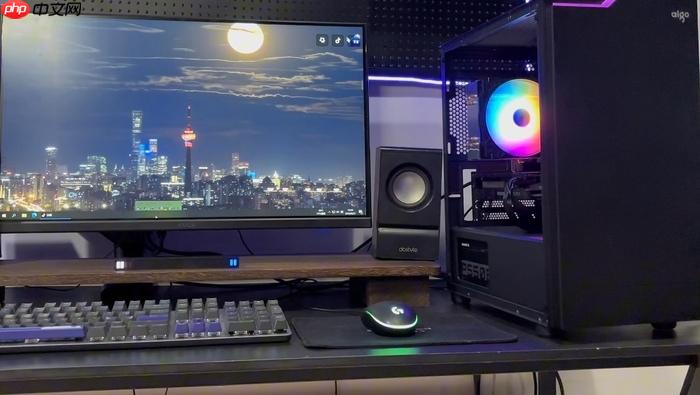
电脑屏幕跳屏(如高刷屏在静止桌面时自动从144Hz跳回60Hz、拖拽鼠标卡顿、视频播放不跟手)不是硬件故障,而是Windows 11默认启用的“动态刷新率”(DRR)省电模式在后台强制降频——必须关闭DRR并同步禁用显卡层VRR协议,才能让屏幕稳定在你设定的高刷值上。
关闭系统级动态刷新率(DRR)
这一步直接切断Windows对刷新率的自动干预,适用于所有已识别VRR能力的显示器。
按下 Win + I 打开设置 → 左侧点“系统” → 右侧点“显示” → 滚动到底部点击“高级显示”。
确认顶部下拉菜单中选中的是你要配置的那台显示器——多屏用户务必核对设备名称,选错会导致其他屏失效。
向下滚动到“刷新率”区域下方,找到“使用动态刷新率”开关,把它关掉。
关掉后系统立刻停止所有自动切换行为,不再根据任务类型降频。
当DRR开关灰显时强制禁用
如果“使用动态刷新率”开关是灰色的,说明Windows未从显示器EDID或显卡驱动中读取到VRR就绪信号,但DRR可能已在底层启用——此时必须绕过界面直接写注册表。
按 Win + R 输入 regedit → 回车打开注册表编辑器。
定位到路径:
HKEY_LOCAL_MACHINE\SYSTEM\CurrentControlSet\Control\GraphicsDrivers
右侧空白处右键 → 新建 → DWORD (32位) 值 → 命名为 EnableDynamicRefreshRate。
双击该值,将“数值数据”改为 0,点击确定。
重启电脑后,DRR功能彻底失效,不会再干扰你的高刷设置。
同步关闭显卡层VRR输出
即使系统级DRR已关,NVIDIA G-SYNC、AMD FreeSync或Intel VRR若仍开启,仍会向显示器发送可变刷新指令,导致底层刷新率抖动或频闪。
方法一(NVIDIA):
右键桌面 → NVIDIA控制面板 → 左侧“显示”→“设置G-SYNC” → 取消勾选【启用G-SYNC】和【启用G-SYNC Compatible】。
方法二(AMD):
右键桌面 → AMD Radeon Software → 齿轮图标“设置”→“显示器”→ 关闭【FreeSync】与【可变刷新率】。
方法三(Intel):
右键桌面 → Intel显卡控制中心 → “显示器”→“可变刷新率”→ 模式设为【关闭】。
全部设置完后点击“应用”,不要重启,直接返回桌面观察鼠标拖拽是否恢复跟手感。















