


Mac版微信无法直接查看设备管理列表,必须通过网页端安全中心访问;可使用链接直达或Command+Shift+N快捷键(v3.4.0+)跳转至https://weixin110.qq.com/security/device查看完整设备信息。
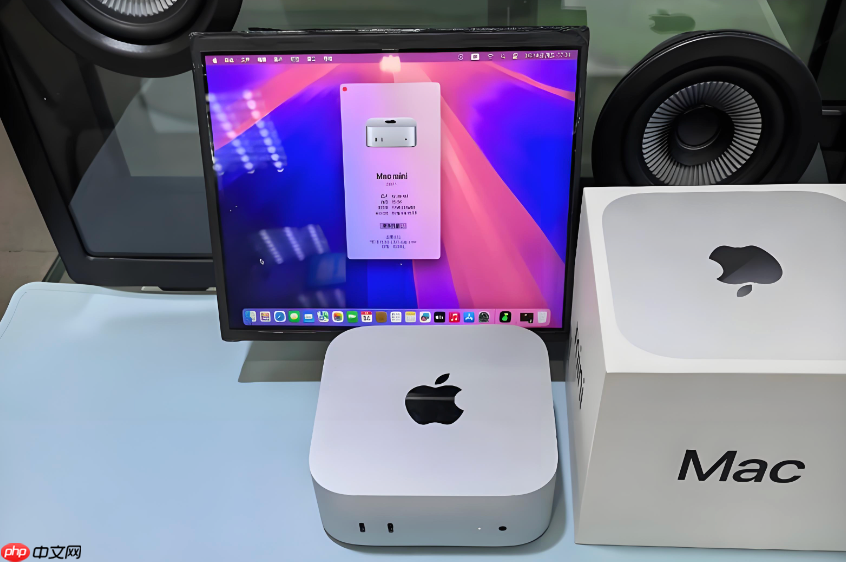
在Mac版微信中直接查看设备管理列表不可行,因为当前Mac客户端未集成该功能入口,必须通过网页端安全中心访问并管理已登录设备。
先确认你用的是哪个微信版本
打开Mac微信→点击左上角「微信」→「关于微信」,查看版本号。若为3.1.2或更低版本,界面无“账号与安全”入口;若为3.4.0及以上(2025年10月后发布),部分测试用户可能看到「设置」→「账号与安全」菜单,但【该入口不显示设备管理列表,仅跳转至网页】。
用浏览器访问微信安全中心查看设备列表
这一步是唯一可行路径,Mac微信本身不提供设备列表视图。
打开Safari或Chrome浏览器→地址栏输入 https://weixin110.qq.com →回车进入微信安全中心首页。
点击页面右上角「登录」→使用手机微信扫描二维码完成身份验证。
登录成功后,页面自动跳转至「账号保护」主界面→找到「登录过的设备」卡片→点击「查看详情」。

公众号运营:文章发布至草稿、样式封面、评论与用户管理、数据统计等。用户要求将 Markdown 发送到公众号草稿、查看阅读量统计或类似后台操作时,使用本技能。
此时显示的就是你所有已登录设备的完整列表,包括设备类型(iPhone、Windows PC、Mac、iPad)、登录时间、最后活跃时间及位置信息(如“广东深圳”)。
从Mac微信快速跳转到设备管理页(快捷方式)
方法一:通过微信内链接直达
在Mac微信任意聊天窗口中,粘贴并发送以下链接:https://weixin110.qq.com/security/device →对方(或你自己)点击该链接,即可直接打开设备管理页,无需再找「账号保护」入口。
方法二:用系统快捷键唤出网页
保持Mac微信前台运行→按 Command + Shift + N →新窗口会自动加载微信安全中心设备页(此快捷键仅在v3.4.0+版本生效,旧版无效)。
注意:若快捷键无反应,说明你当前微信版本不支持,必须手动输入网址。














