教你如何在windows 10中自定义“此电脑”与“回收站”图标,只需几个简易步骤即可轻松实现系统图标个性化设置。
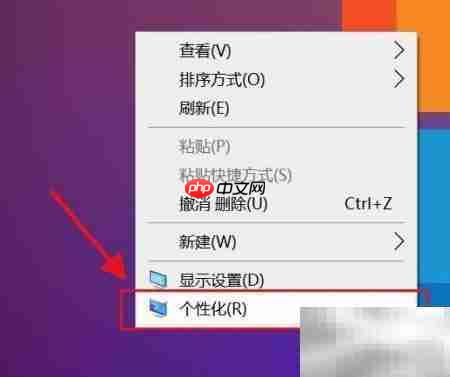
1、 在桌面任意空白区域右键点击,选择“个性化”。
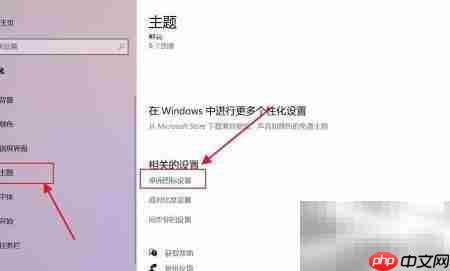
2、 在左侧菜单中点击“主题”,随后在右侧区域找到并点击“桌面图标设置”。
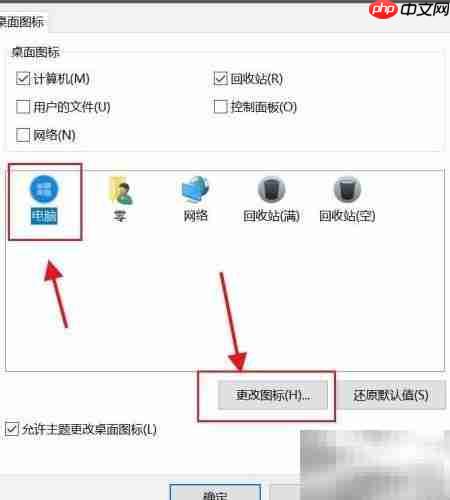
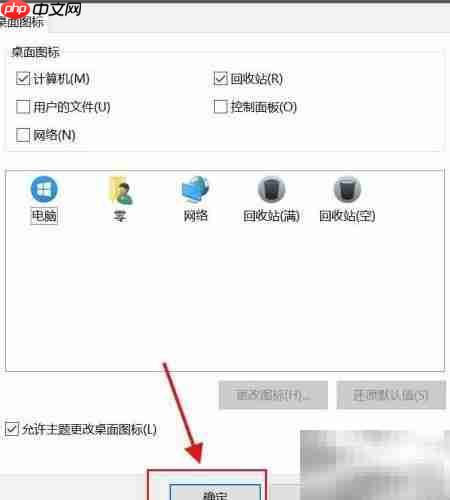
3、 勾选需要修改图标的项目(如“此电脑”或“回收站”),再点击右侧的“更改图标”按钮。
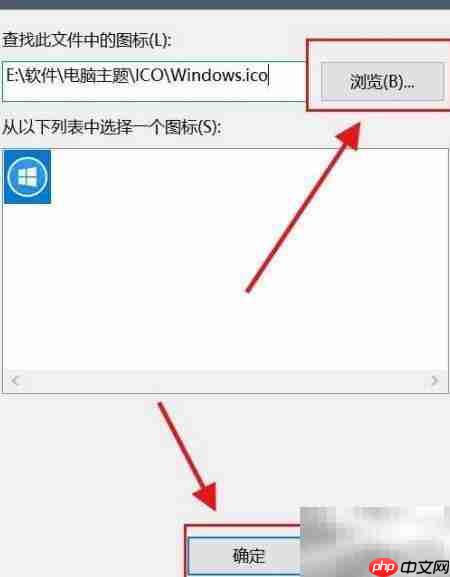
4、 点击“浏览”按钮,从本地文件夹中选取你准备好的 .ico 格式图标文件,确认后点击“确定”。
5、 最后点击“应用”窗口中的“确定”按钮,保存全部更改。
6、 在桌面空白处单击右键,选择“个性化”进入设置界面。
7、 左侧导航栏选择“主题”,右侧滚动至“相关设置”,点击“桌面图标设置”。
8、 勾选目标图标项(例如“此电脑”或“回收站”),点击“更改图标”。
9、 点击“浏览”,定位并选中你喜欢的 .ico 图标文件,完成后点击“确定”。
10、 点击弹出窗口中的“确定”按钮,完成全部设置。