


Mac网络共享服务消失的主因是新路由器禁用mDNS组播,需启用IGMP Snooping或mDNS反射,并刷新缓存、重设主机名、重启共享服务。
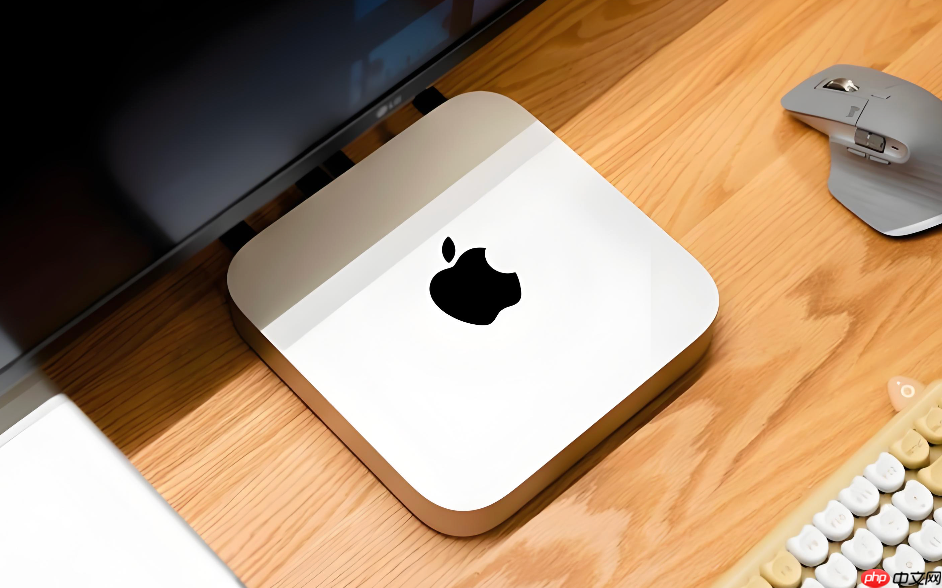
更换路由器后Mac的网络共享服务(如文件共享、屏幕共享、AirDrop)突然“消失”在其他设备列表中,是因为新路由器重置了子网环境、可能禁用组播或更改了DHCP分配范围,导致Bonjour广播无法穿透或设备不再处于同一广播域。
确认新路由器是否支持mDNS组播
这一步决定后续所有配置是否有效:若路由器彻底屏蔽UDP 224.0.0.251或禁用IGMP Snooping,Bonjour根本无法工作,任何Mac端设置都无效。
登录路由器管理后台(通常为192.168.1.1或192.168.0.1),查找以下任意一项并启用:【IGMP Snooping】、【组播转发】、【mDNS反射】或【局域网设备发现】。部分华硕/网件路由器需在“LAN设置→高级设置”中手动开启“mDNS代理”;TP-Link型号常藏在“无线设置→专业设置→多播增强”里。
若找不到对应选项,或身处企业/学校网络,直接联系管理员确认是否允许UDP端口5353入站与组播流量224.0.0.251。
强制刷新Mac端Bonjour广播身份
旧路由器残留的缓存和绑定关系会干扰新网络下的服务发布,必须清除并重建。
第一步:打开“终端”,依次执行以下命令:
sudo launchctl kickstart -k system/com.apple.mDNSResponder
dscacheutil -flushcache
第二步:断开当前Wi-Fi,再重新连接新路由器的SSID——这会触发系统重新协商DHCP租约并广播新IP下的Bonjour记录。
第三步:验证广播是否恢复:在终端运行 dns-sd -B _smb._tcp,若立即列出类似“StudioMac._smb._tcp.local”的条目,说明文件共享服务已重新上线;若无响应,返回上一节检查路由器设置。
重设Mac本地主机名与共享名称一致性
新路由器可能分配了不同网段IP(如从192.168.1.x变成10.0.0.x),而Mac的Bonjour主机名若含空格、中文或上次配置残留的旧域名,会导致解析失败。
方法一(图形界面):

开箱即用的技能链路由引擎。13 条预定义链覆盖搜索、开发、审查、MLOps、法律、创意等场景,三层路由架构(触发词→SAD反馈→DAG编排),recall@10=96.97%。配置驱动(chains.yaml),零代码扩展。pip install skill-weave-chains 一键安装。
进入“系统设置→通用→共享”,点击左下角锁图标解锁;将“电脑名称”改为纯英文短名(如“HomeMac”);向下滚动到“本地主机名”,点击“编辑”,输入小写字母+数字组合(如“homemac”),【切勿手动加“.local”后缀】;点击“好”保存。
方法二(终端强制同步):
若“编辑”按钮灰显或修改不生效,在终端执行:
sudo scutil --set ComputerName "HomeMac"
sudo scutil --set LocalHostName "homemac"
sudo scutil --set HostName "homemac.local"
dscacheutil -flushcache
逐项重启共享服务并验证端口开放
路由器更换后,防火墙规则可能重置,某些共享协议依赖的端口被意外拦截。
① 打开“系统设置→通用→共享”,关闭“文件共享”开关,等待5秒后再开启;
② 同样操作关闭→开启“屏幕共享”;
③ 进入“系统设置→网络→防火墙→防火墙选项”,确保勾选“自动允许被签名的软件接收连接”;
④ 若仍无法被发现,在终端运行:sudo lsof -i :5353,输出中应包含mDNSResponder进程;若无,说明守护进程未监听,需重启Mac或重装系统网络配置。
















