


夜间键盘暗光模式需先确认硬件支持(空格/Esc/F键带⚡️或?图标),再用Fn+F5/F11等组合键启用深琥珀色微光模式,锁定亮度12%–18%、色温≤3200K、静态效果,并通过厂商软件或BIOS解除底层禁用。
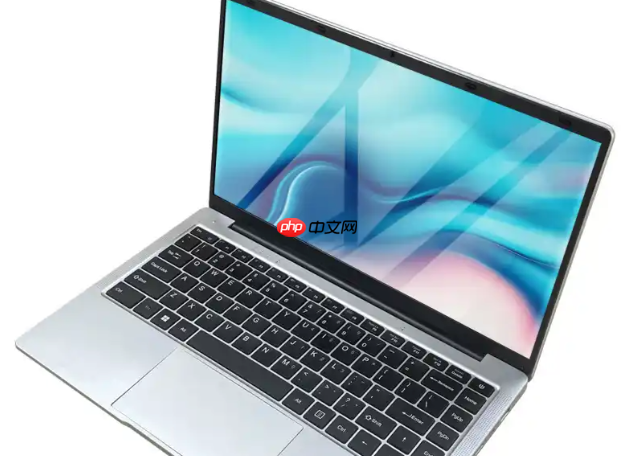
在夜间或昏暗环境下使用笔记本电脑时,键盘背光灯能显著提升按键辨识度,避免误触、减少眼睛疲劳,同时不干扰他人休息。但若仅简单开启背光,可能过亮刺眼、色温偏冷或自动熄灭频繁,反而影响输入体验。需结合硬件能力与场景需求进行针对性设置。
确认背光功能是否真实可用
低头查看空格键、Esc键或F5–F12区域——若任一按键表面印有灯泡(⚡)、太阳(☀️)、月亮(?)或半圆弧加光点图标,即表明该键盘具备物理背光硬件;【无此类标识的机型,无论按什么组合键都不会亮灯】。部分华为MateBook、联想Yoga 9i、戴尔XPS 13 Plus等机型键帽下无图示但实际支持,此时需查阅官网规格页中“Keyboard Illumination”字段是否标注为“Yes”。
若键帽图标模糊难辨,可关机后用手机闪光灯近距离斜照键盘右上角(约2cm处),观察是否有微小圆形传感器开孔(直径1–1.5mm);有则大概率支持环境光自适应背光,需先执行硬件唤醒步骤。
用Fn组合键快速启用并进入夜间模式
该操作绕过系统驱动,由嵌入式控制器(EC)直控LED,响应最快且兼容所有Win11/macOS/Linux环境。
第一步:确保笔记本已开机并处于解锁桌面状态,禁用任何USB集线器或扩展坞(避免EC通信干扰);
第二步:按住左下角Fn键不放,单击键帽带?图标的功能键(华硕多为Fn+F5,雷蛇Book为Fn+F11,罗技G系列为Fn+End);
第三步:观察空格键右侧指示灯——若出现缓慢呼吸的深琥珀色微光(非红/蓝/白),即表示夜间暗光模式已加载;此时全键亮度锁定在12%–18%,色温≤3200K,且无动态效果;
若首次按下无反应,立即松开所有键,等待2秒后重试;连续三次失败需执行Fn+Esc+Pause三键同步长按5秒重置灯光MCU缓存。
通过厂商软件定制低干扰夜间方案
方法一:Lenovo Vantage(适配ThinkPad P系列、Yoga 7i等)
打开Vantage → 硬件设置 → 输入 → 键盘背光 → 关闭“自动调节亮度” → 将亮度滑块拖至25%位置 → 在“超时持续时间”中选择“永不关闭” → 点击右下角“应用”。
方法二:华为电脑管家
启动管家 → 右上角设置图标 → 设置中心 → 键盘背光灯 → 将“关闭时间”设为“从不”,再手动将亮度条拉至最低可见档(通常第2格)→ 勾选“仅在光线不足时启用”(此选项依赖机身环境光传感器,需确保摄像头附近无遮挡)。
方法三:Dell Power Manager(适配XPS/Latitude)
运行软件 → Devices → Keyboard Backlight → 切换至“Manual Control” → Brightness设为Level 2 → Timeout设为“Never” → 最后点击“Apply Settings to Hardware”按钮(【不点此按钮,设置仅存于软件界面,不会写入EC】)。
在Windows系统层补救快捷键失效问题
当Fn组合无效且厂商软件未识别设备时,Windows移动中心是最后一道系统级控制入口。
同时按下Win+R → 输入control.exe /name Microsoft.MobilePC → 回车打开移动中心 → 找到“键盘背光”模块 → 若开关为灰色不可点,说明当前驱动未上报背光能力,跳过此步;若可操作,先点击启用开关 → 拖动亮度滑块至最低有效档(通常为20%–30%区间)→ 单击“设置键盘照明” → 将“当笔记本电脑处于非活动状态时”设为“永不关闭” → 关闭窗口。
注意:此路径对惠普暗影精灵、部分神舟战神机型无效,因其背光控制未接入ACPI标准接口,必须依赖OEM软件或BIOS设置。
BIOS/UEFI中解除底层禁用(关键一步)
某些商务本(如Dell Latitude 7440、Lenovo ThinkPad T14s Gen4)出厂默认禁用背光硬件权限,导致所有上层操作全部失效。
① 重启电脑,在开机LOGO出现前反复按F2(Dell)、F1(Lenovo)、Esc后选F10(HP)进入BIOS;
② 导航至System Configuration → 查找Backlit Keyboard或Keyboard Illumination选项;
③ 若其值为Disabled,用方向键改为Enabled;
④ 继续查找Action Keys Mode,确保为Enabled(否则Fn组合键无法触发);
⑤ 按F10保存并退出,重启后立即测试Fn组合键。













